
Пошаговая инструкция для пользователей
Это руководство показывает основные экраны Aulex Tienda и Aulex Customer на реальных скриншотах и разбивает работу на понятные шаги.
Руководство по Aulex Tienda
Для кассы, склада и ежедневной работы магазина.
- 1
Войдите под учетной записью магазина
На первой странице нужно указать логин магазина и пароль. Здесь же можно сменить язык интерфейса.
- Введите email или имя пользователя в первое поле.
- Введите пароль и нажмите основную кнопку входа.
- При необходимости переключите ES / EN / RU до входа.
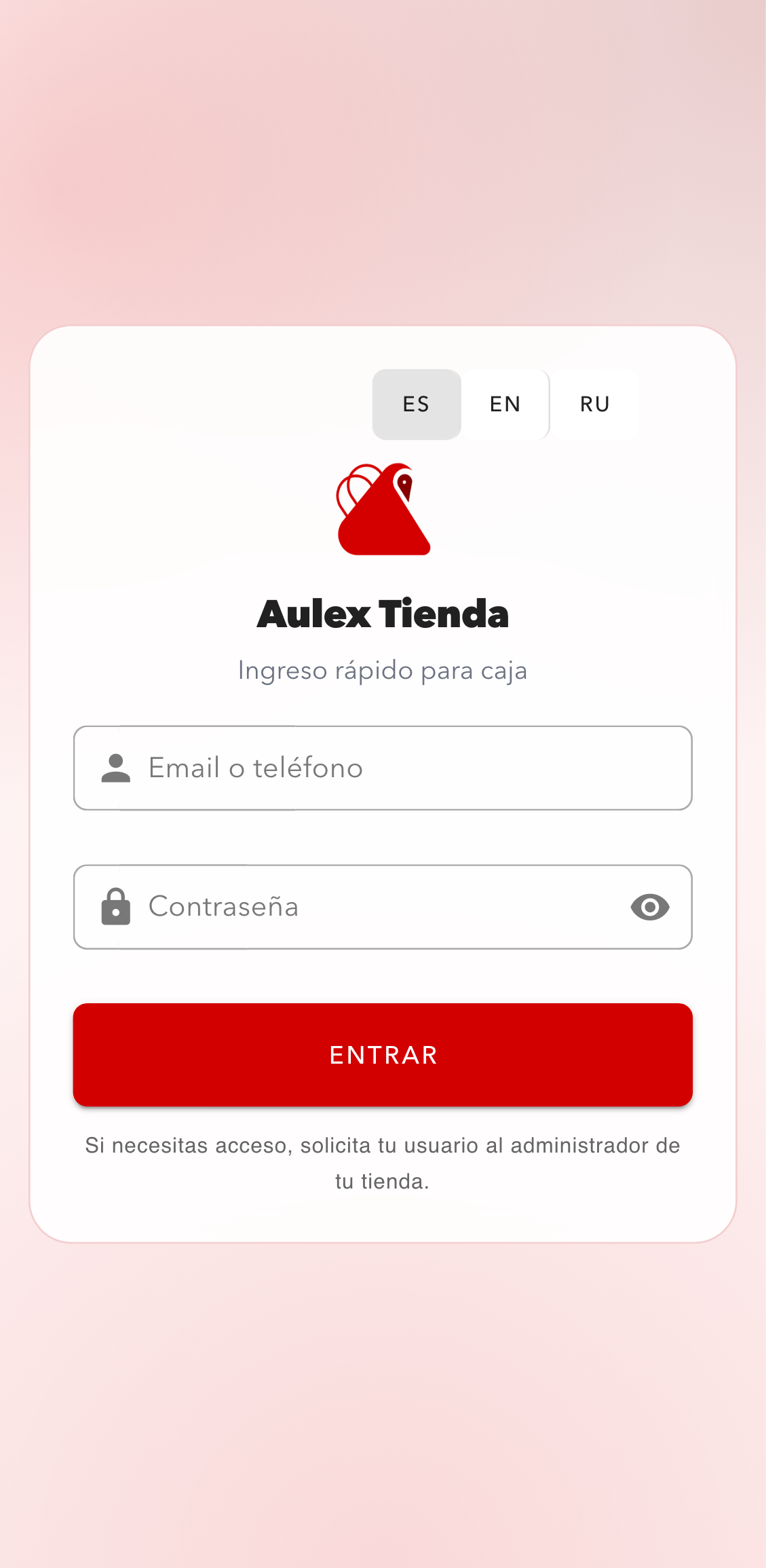
Экран входа с переключателем языка, полем пользователя, полем пароля и основной кнопкой входа. - 2
Проверьте главный экран после входа
После авторизации приложение открывает дневную панель с основными показателями и навигацией.
- Верхний блок показывает продажи, ожидаемую прибыль и задолженность по фиадо.
- Нижняя навигация ведет в разделы Главная, Продажи, Заказы и Еще.
- Используйте этот экран как стартовую точку рабочего дня.
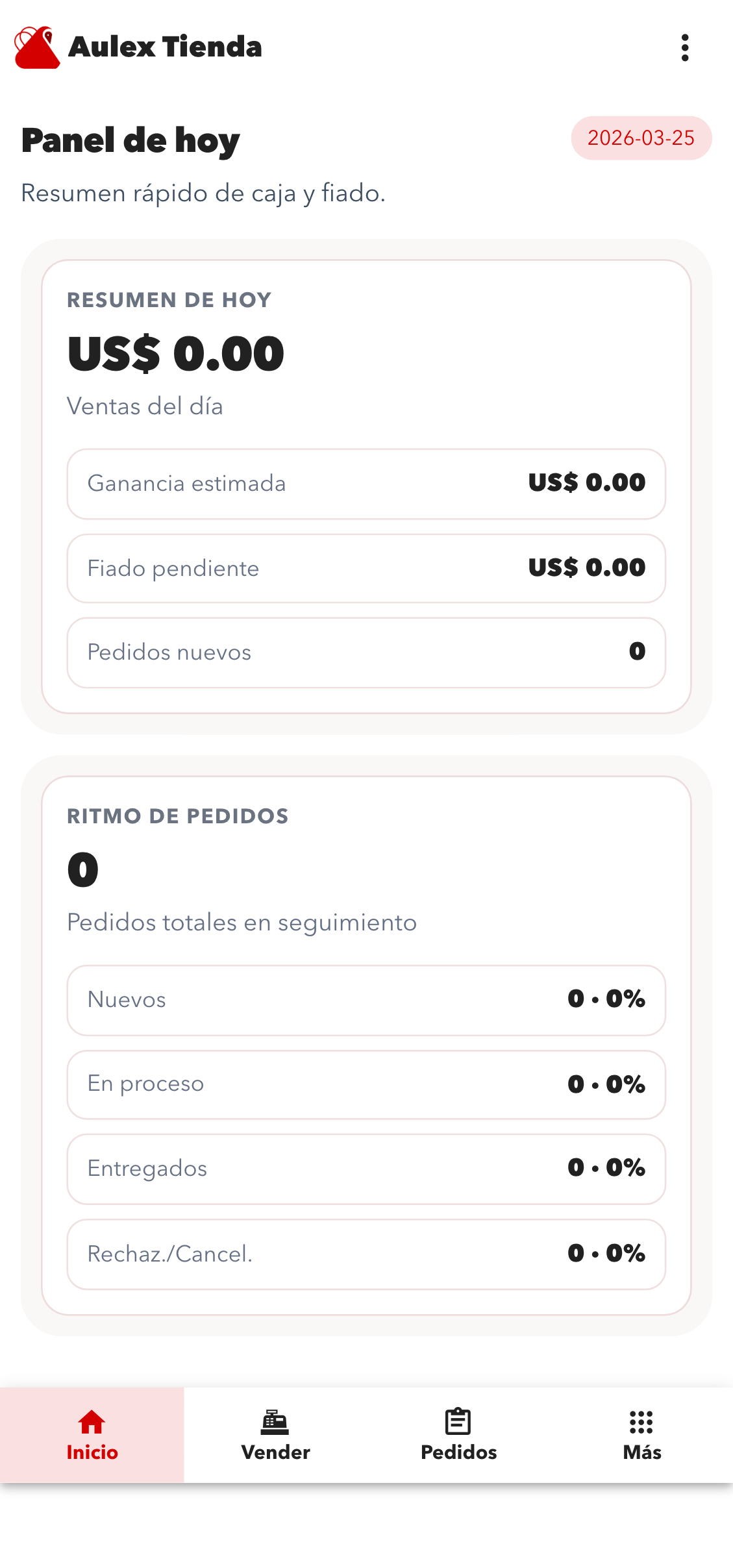
Главный экран с дневными показателями и нижней навигацией для основных рабочих разделов. - 3
Откройте Продажи и найдите товар
В разделе продаж показаны доступные товары, их цены и быстрые элементы управления количеством.
- Используйте поиск, чтобы отфильтровать товары по названию.
- На каждой карточке есть цена и быстрые кнопки добавления или уменьшения количества.
- Иконка сканирования в строке поиска открывает камеру.
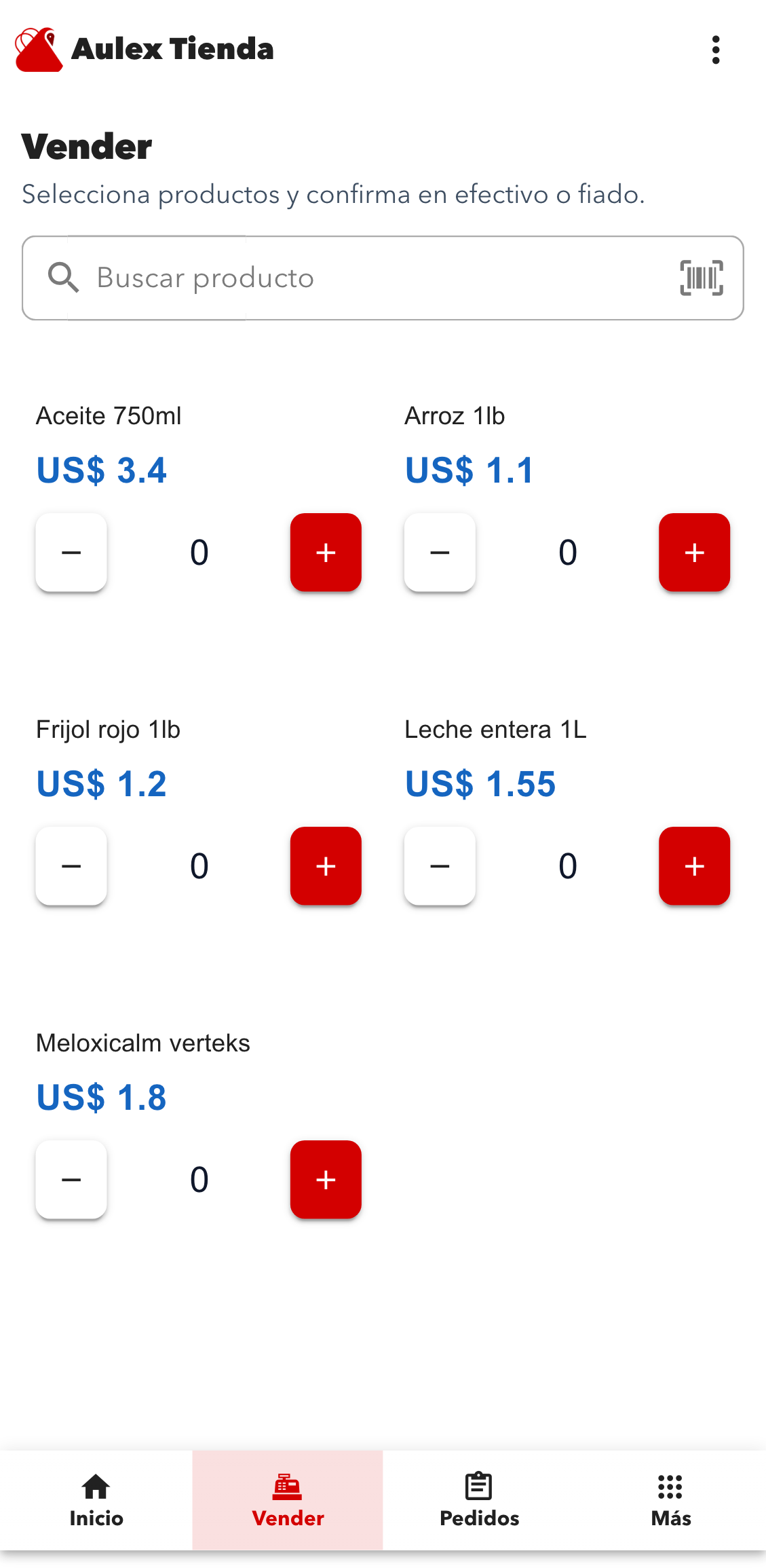
Экран продаж с поиском, карточками товаров и быстрыми действиями по количеству перед оформлением. - 4
Укажите точное количество перед продажей
Если нужно продать несколько единиц, нажмите на количество товара и откройте диалог настройки.
- Меняйте значение кнопками минус и плюс.
- Быстрые варианты +1, +2, +5 и +10 ускоряют повторяющиеся продажи.
- Приложение показывает доступный предел, чтобы не превысить локальный остаток.
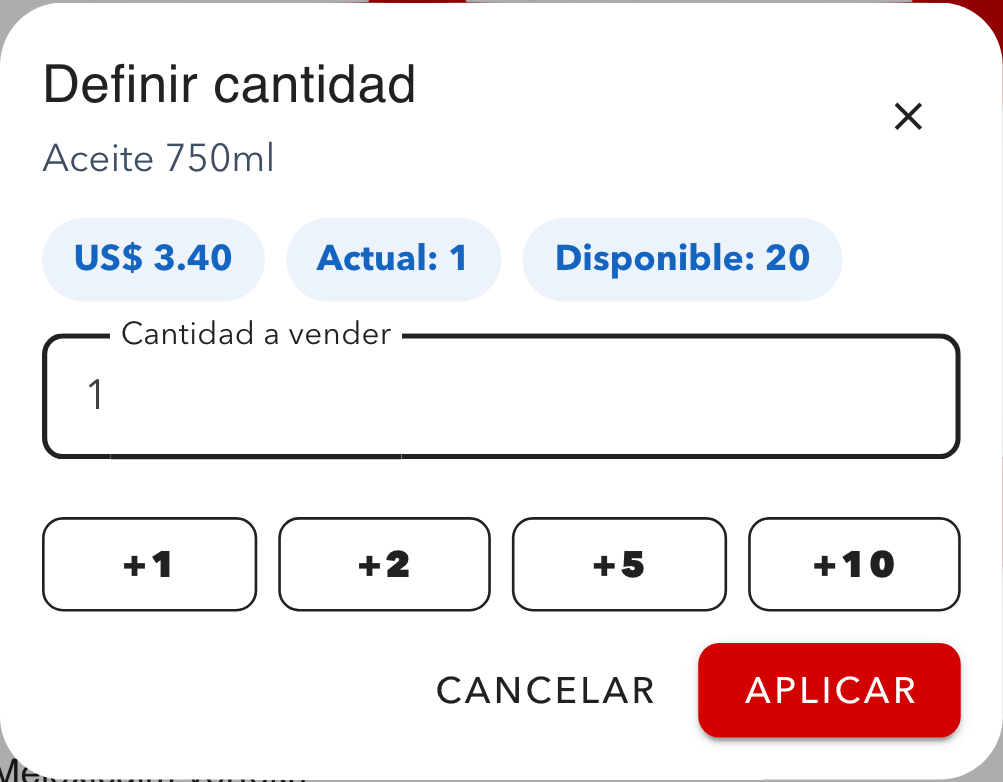
Диалог выбора количества с текущим значением, быстрыми вариантами и кнопкой сохранения. - 5
Проверьте итог продажи и подтвердите ее
Когда в корзине есть товары, нажмите нижнюю панель, чтобы открыть финальную сводку продажи.
- В сводке видны все позиции, количество и сумма по строке.
- Перед сохранением можно проверить способ оплаты.
- Подтверждайте продажу только после проверки корзины.
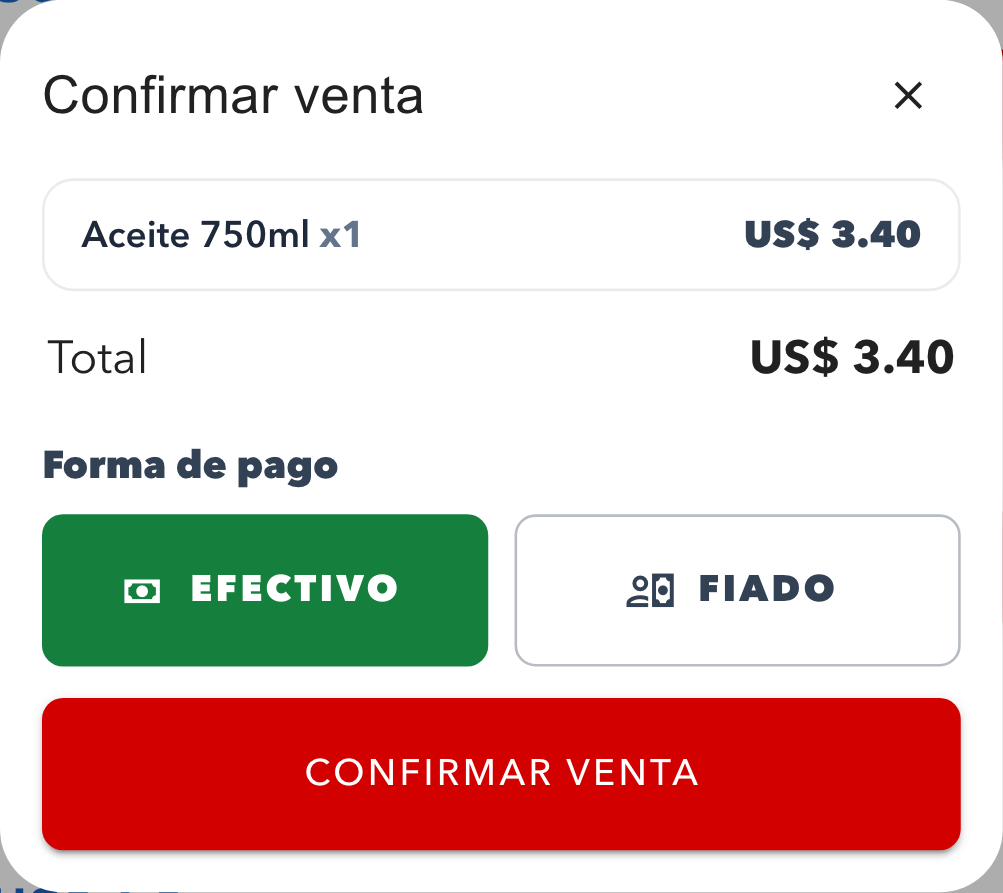
Экран подтверждения продажи с полной сводкой по чеку перед сохранением в истории магазина. - 6
Сканируйте коды для быстрой продажи
Сканер открывает упрощенную камеру для чтения кодов и поддерживает ручной ввод, если камера недоступна.
- Наведите штрихкод или QR-код в центральную область камеры.
- Если товар найден, приложение переходит к выбору количества.
- Если камера не работает, используйте ручной ввод кода.
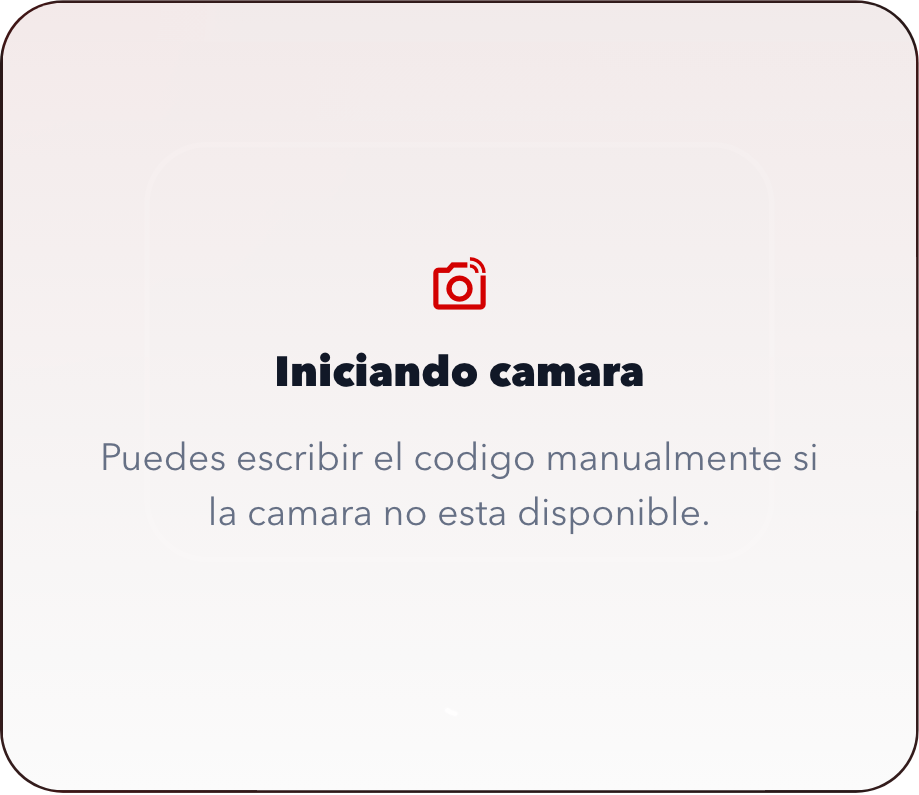
Диалог сканера с превью камеры и резервным ручным вводом кода для поиска товара. - 7
Откройте Склад и найдите нужный товар
Экран склада объединяет остатки, цены и быстрые действия по каждому товару.
- Используйте поиск по названию или коду товара.
- На карточке показываются остаток, цена продажи и себестоимость.
- Отсюда можно редактировать данные или открыть корректировку остатка.
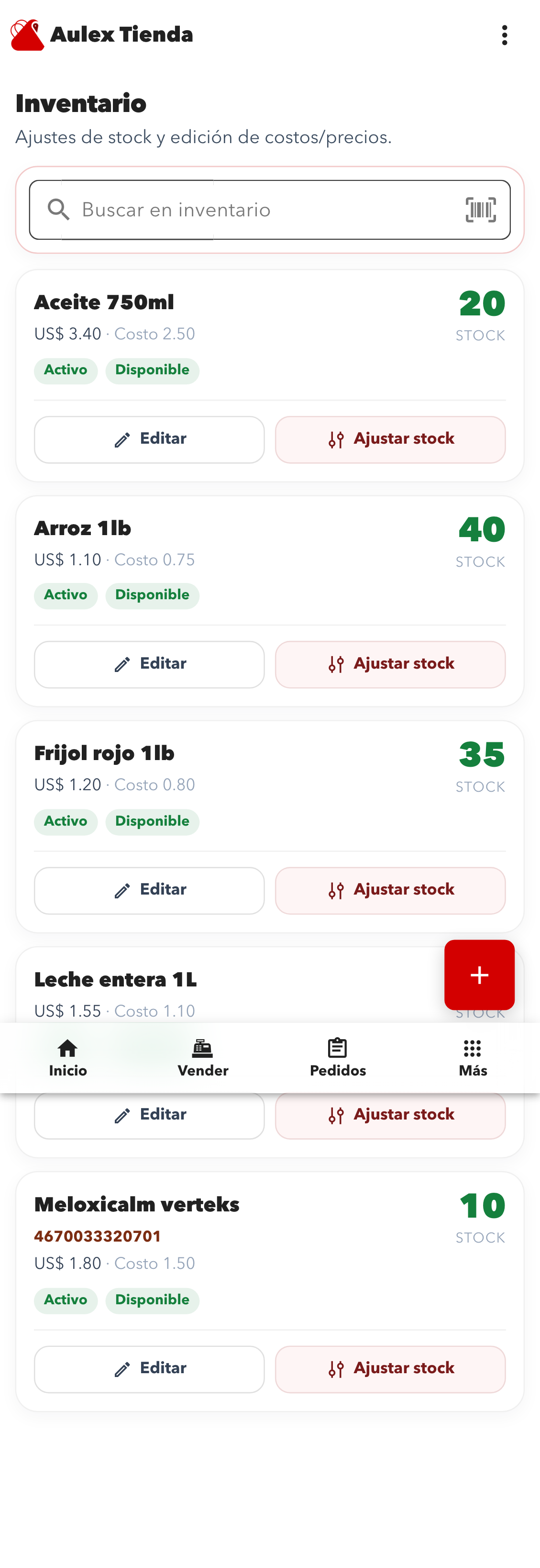
Экран склада с карточками товаров, остатками и действиями для редактирования или корректировки. - 8
Выполните корректировку остатка по шагам
Диалог корректировки позволяет добавить, убрать или установить точный остаток с предварительным расчетом результата.
- Сначала выберите режим: добавить, убрать или установить точное значение.
- Меняйте количество кнопками минус и плюс или быстрыми вариантами.
- Перед сохранением проверьте итоговый остаток и добавьте заметку при необходимости.
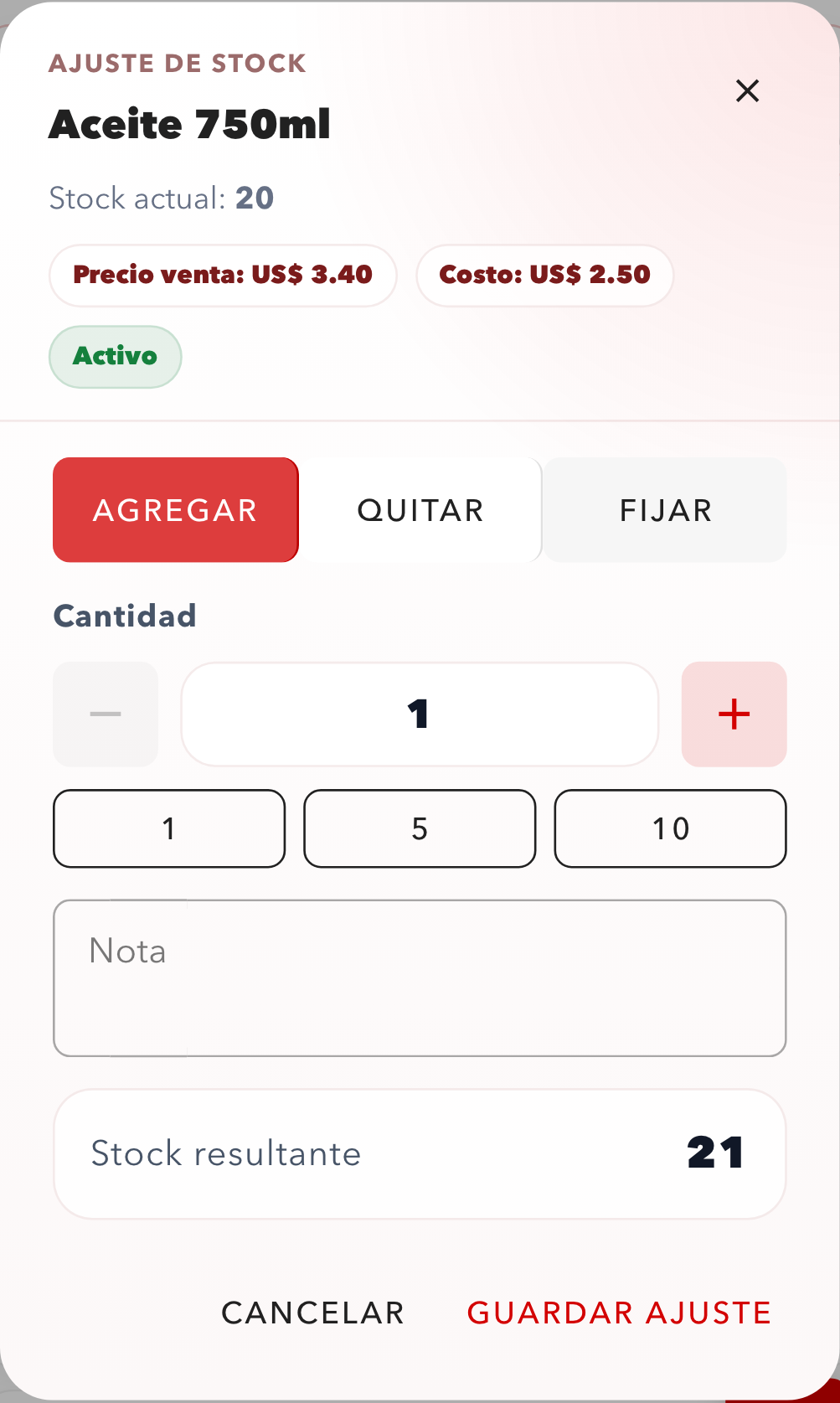
Диалог корректировки остатков с выбором режима, шаговым количеством, заметкой и расчетом итогового остатка. - 9
Проверьте продажи дня и выгрузите отчет
Экран дневных продаж помогает просматривать последние операции, итоговые суммы и экспорт.
- Выберите дату в верхнем поле.
- Используйте действия в заголовке, чтобы обновить данные или выгрузить CSV.
- Каждая карточка продажи показывает сумму, теги и доступ к дополнительным деталям.
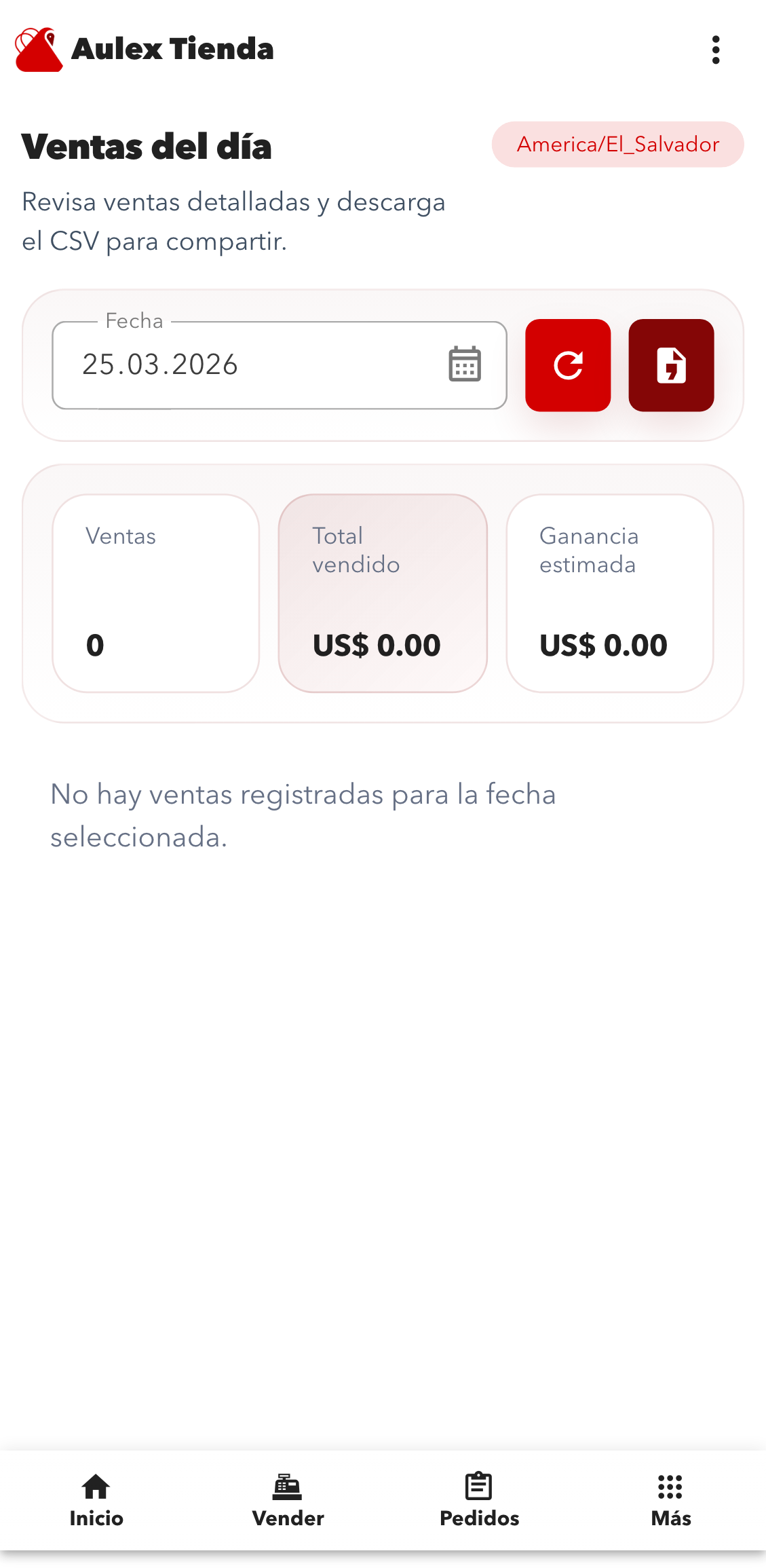
Экран отчета по продажам с фильтром даты, итоговыми показателями и списком проведенных операций.
Руководство по Aulex Customer
Для клиентов, которые выбирают магазин и оформляют заказ.
- 1
Выберите магазин на стартовом экране
Клиент начинает работу с выбора магазина, в котором хочет оформить заказ.
- Используйте поиск по названию или району.
- Если магазин работает только онлайн, это указано на карточке.
- Нажатие на магазин открывает его каталог.
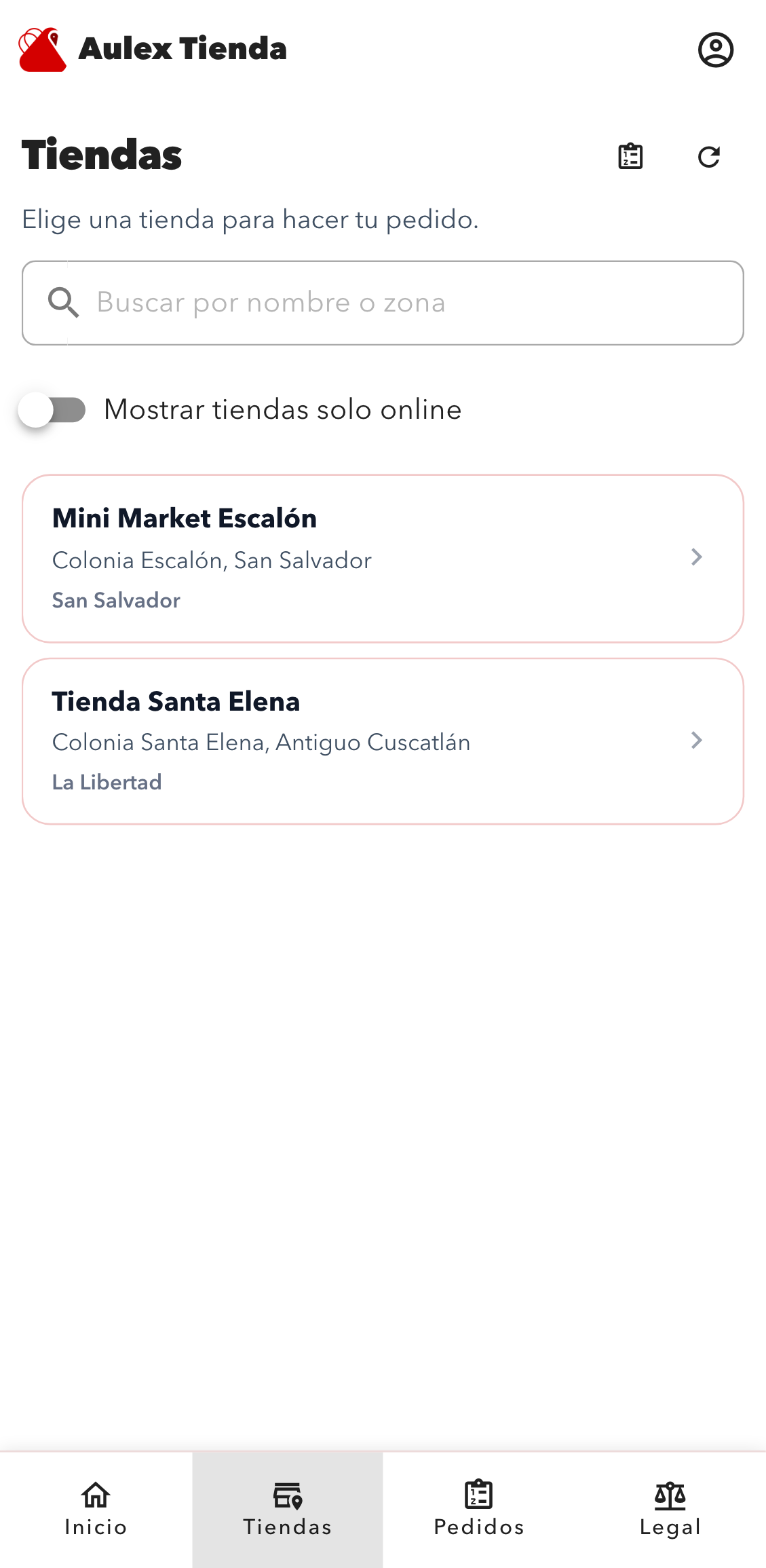
Стартовый экран Aulex Customer со списком доступных магазинов для просмотра и заказа. - 2
Изучите каталог и цены
После входа в магазин клиент видит каталог товаров и может решить, что добавить в заказ.
- Каждая карточка показывает название товара и цену.
- Поиск фильтрует товары внутри выбранного магазина.
- Отсутствующие товары вынесены в отдельный блок.
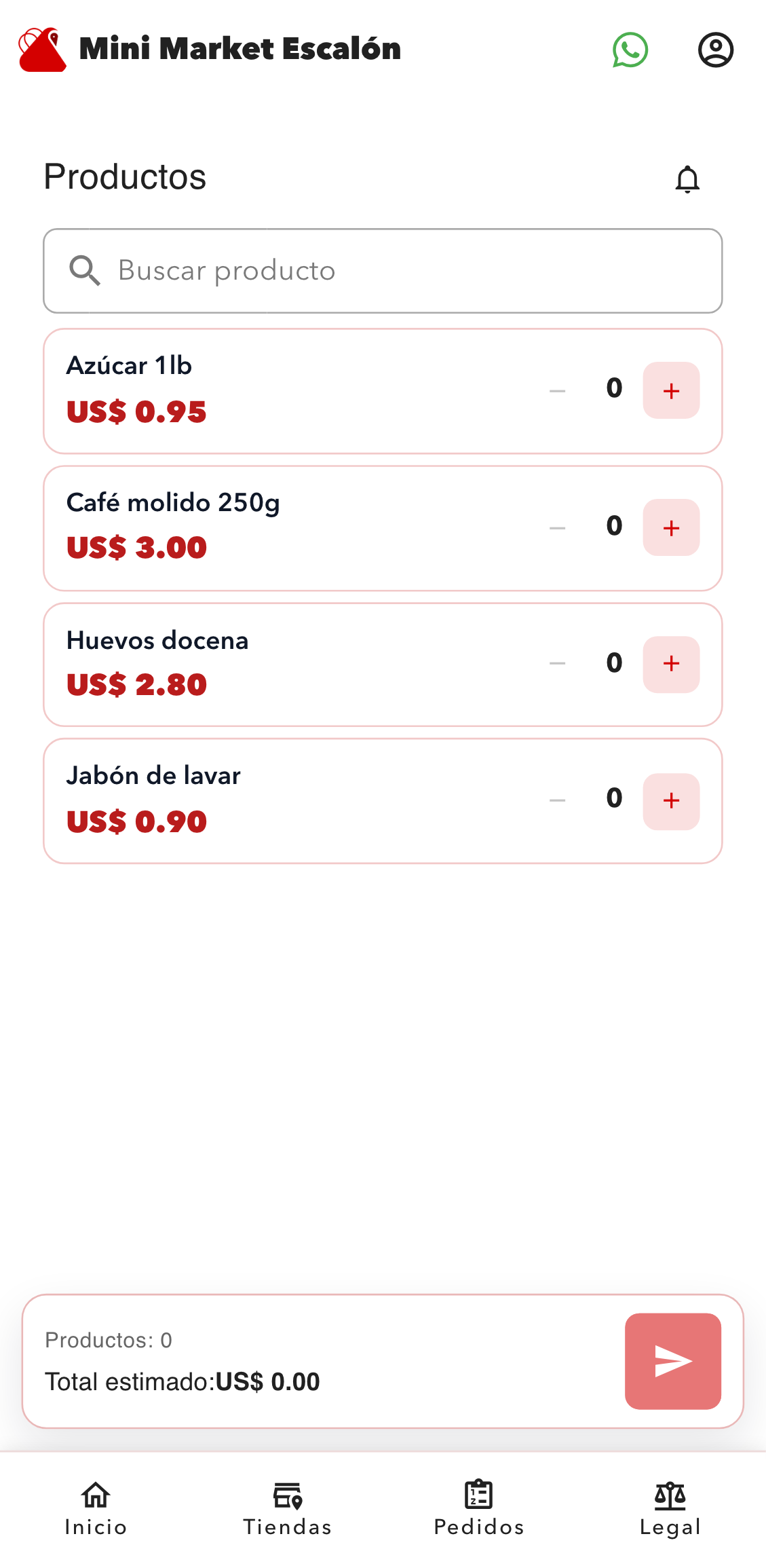
Каталог магазина с поиском, списком товаров и быстрыми кнопками добавления. - 3
Соберите корзину перед оформлением
Счетчик заказа обновляется сразу, как только клиент добавляет товары.
- Используйте плюс и минус, чтобы менять количество.
- Нижняя панель показывает, сколько товаров уже выбрано.
- Когда все готово, нажмите кнопку отправки для перехода к оформлению.
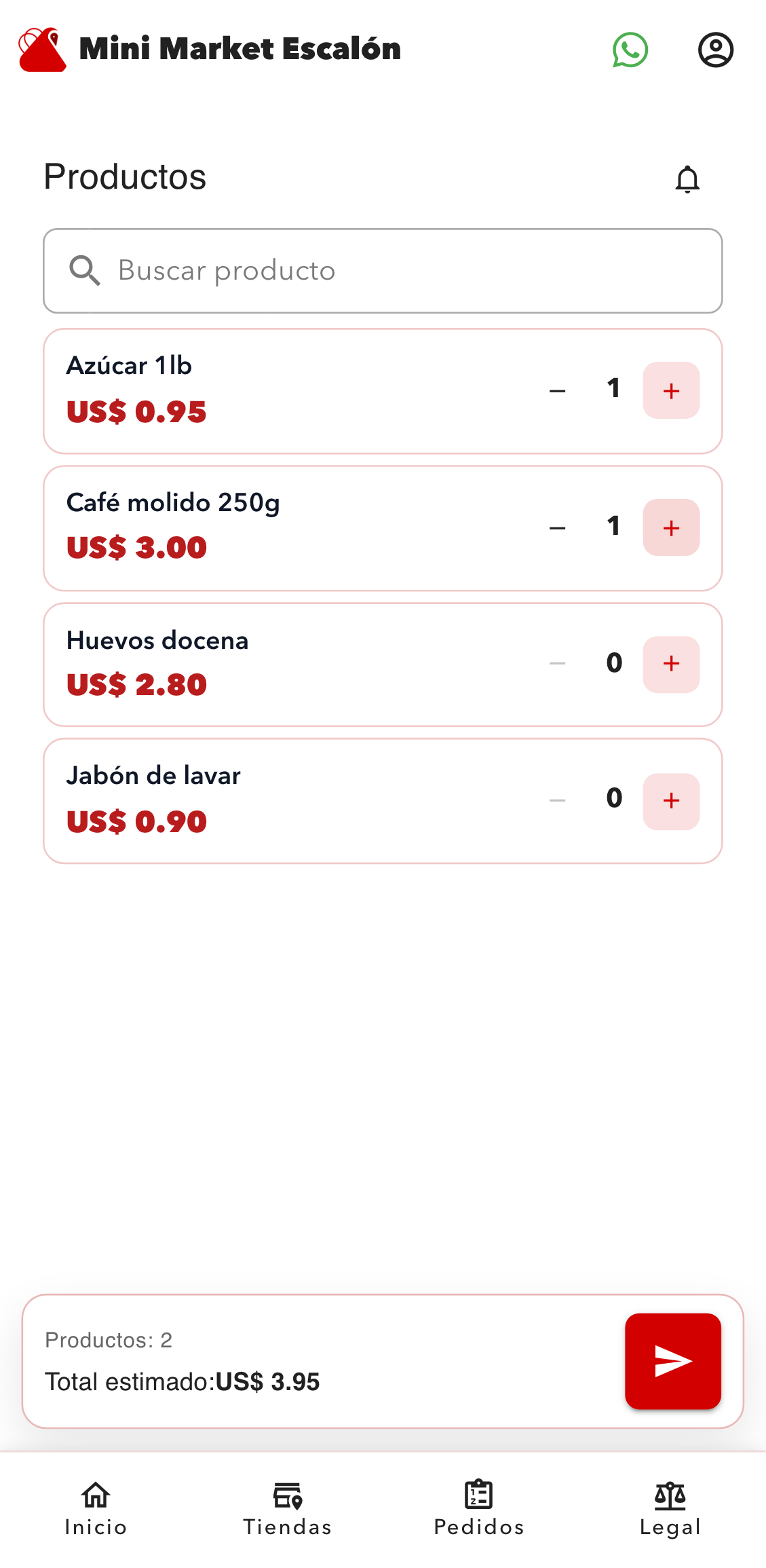
Экран каталога с уже выбранными товарами и активной нижней панелью для перехода к оформлению. - 4
Заполните форму оформления заказа
На экране оформления объединены данные клиента, состав заказа и юридическое подтверждение.
- Введите имя и телефон, чтобы магазин мог связаться с клиентом.
- При необходимости добавьте короткую заметку к заказу.
- Примите условия и политику конфиденциальности, чтобы активировать отправку.
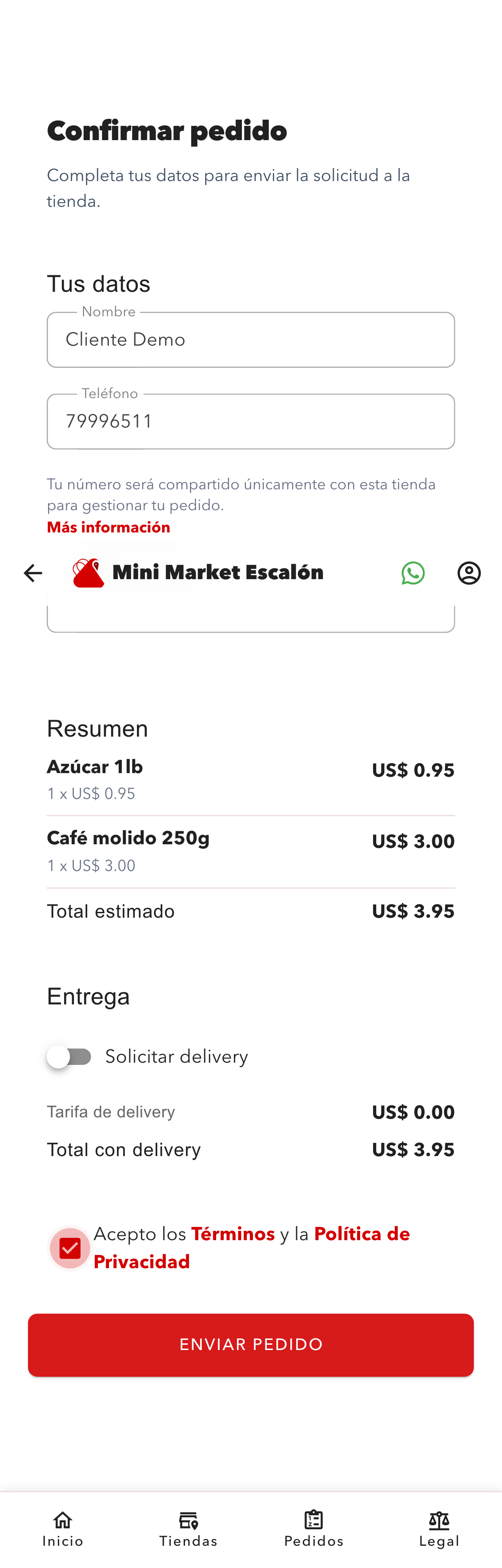
Финальная форма заказа с данными клиента, сводкой по товарам, доставкой и юридическим подтверждением. - 5
Сохраните номер заявки после подтверждения
После отправки заказа экран подтверждения показывает номер заявки, который нужен для поддержки и отслеживания.
- Начальный статус обычно отображается как NEW или получен.
- Номер заявки — главный идентификатор для дальнейшей проверки.
- С этого экрана можно перейти в историю заказов.
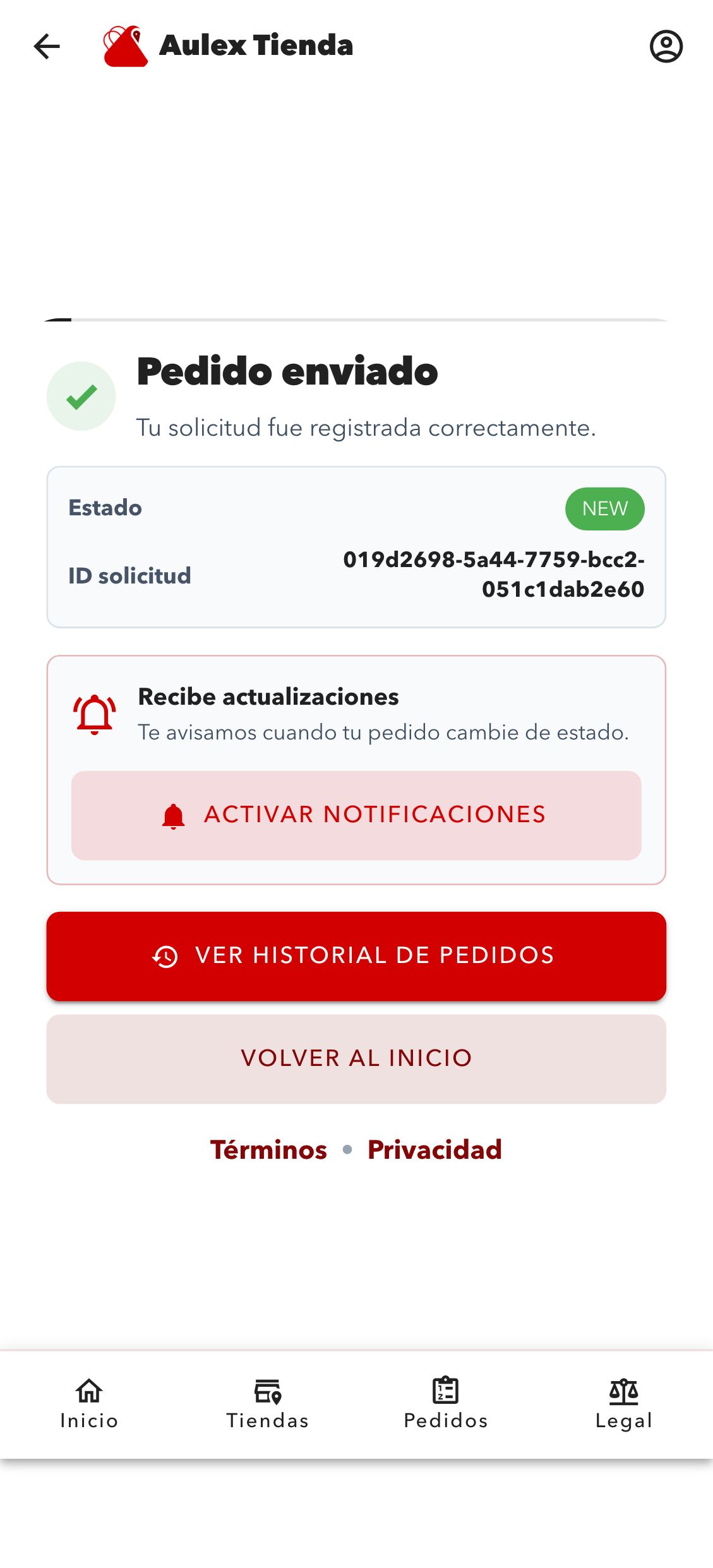
Экран подтверждения с начальным статусом заказа и сгенерированным номером заявки. - 6
Проверьте статус заказа позже
Экран статуса нужен, чтобы узнать, получил ли магазин заявку и обновил ли ее состояние.
- Приложение может автоматически подставить последний requestId.
- Нажмите кнопку проверки, чтобы обновить информацию.
- В результате показываются текущий статус и ключевые даты по заказу.
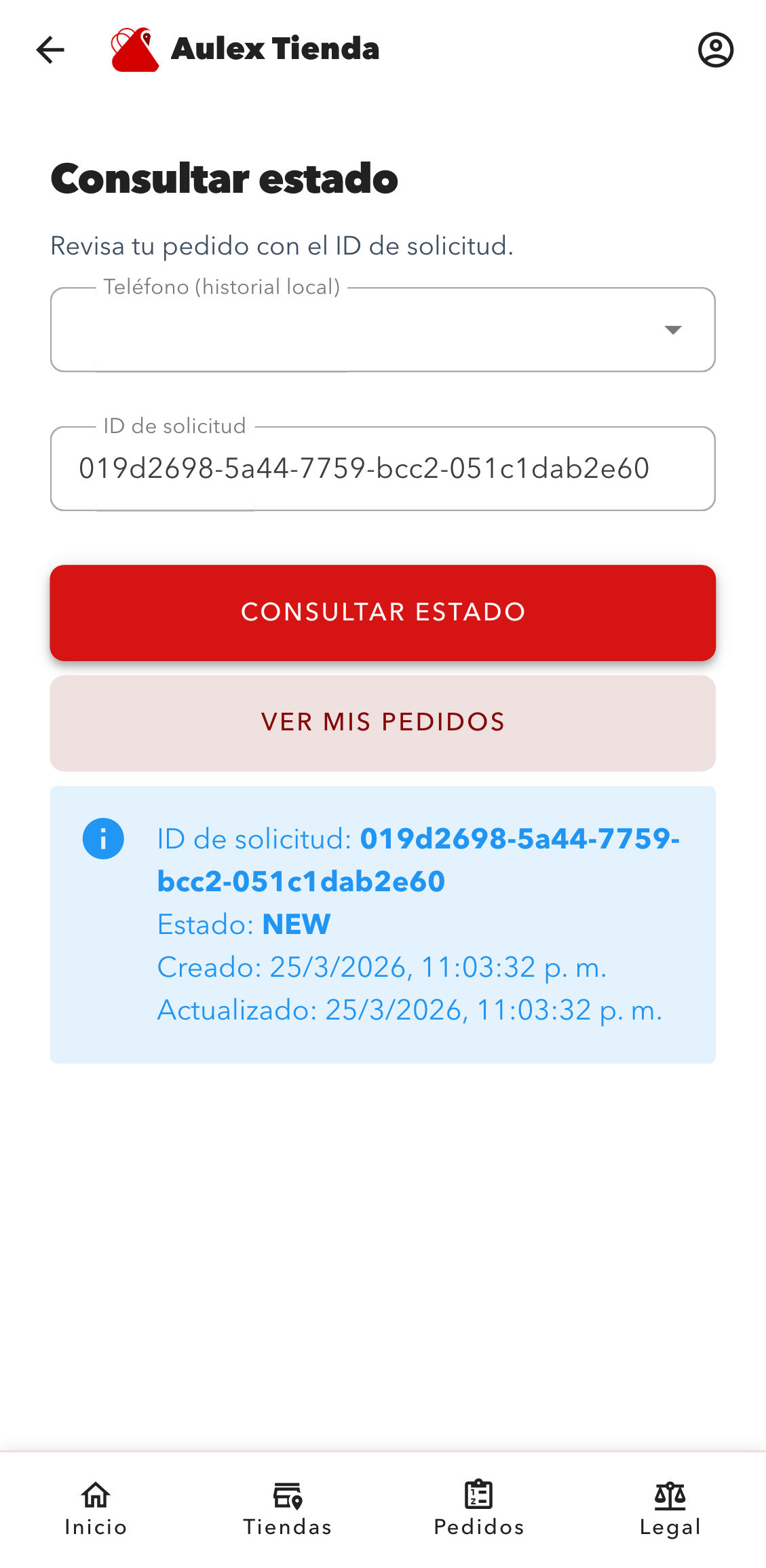
Экран проверки статуса с номером заявки и текущим состоянием заказа для клиента.