
Manual paso a paso para usuarios finales
Esta guía explica las pantallas principales de Aulex Tienda y Aulex Customer con pasos concretos y capturas reales. Úsala como referencia rápida para operación diaria y atención a clientes.
Manual de Aulex Tienda
Para caja, inventario y control diario del negocio.
- 1
Inicia sesión con tu usuario de tienda
La primera pantalla solicita el usuario y la contraseña del negocio. Desde aquí también puedes cambiar el idioma antes de entrar.
- Escribe tu correo o usuario en el primer campo.
- Escribe tu contraseña y pulsa Entrar.
- Si trabajas en otro idioma, cambia ES / EN / RU antes de iniciar sesión.
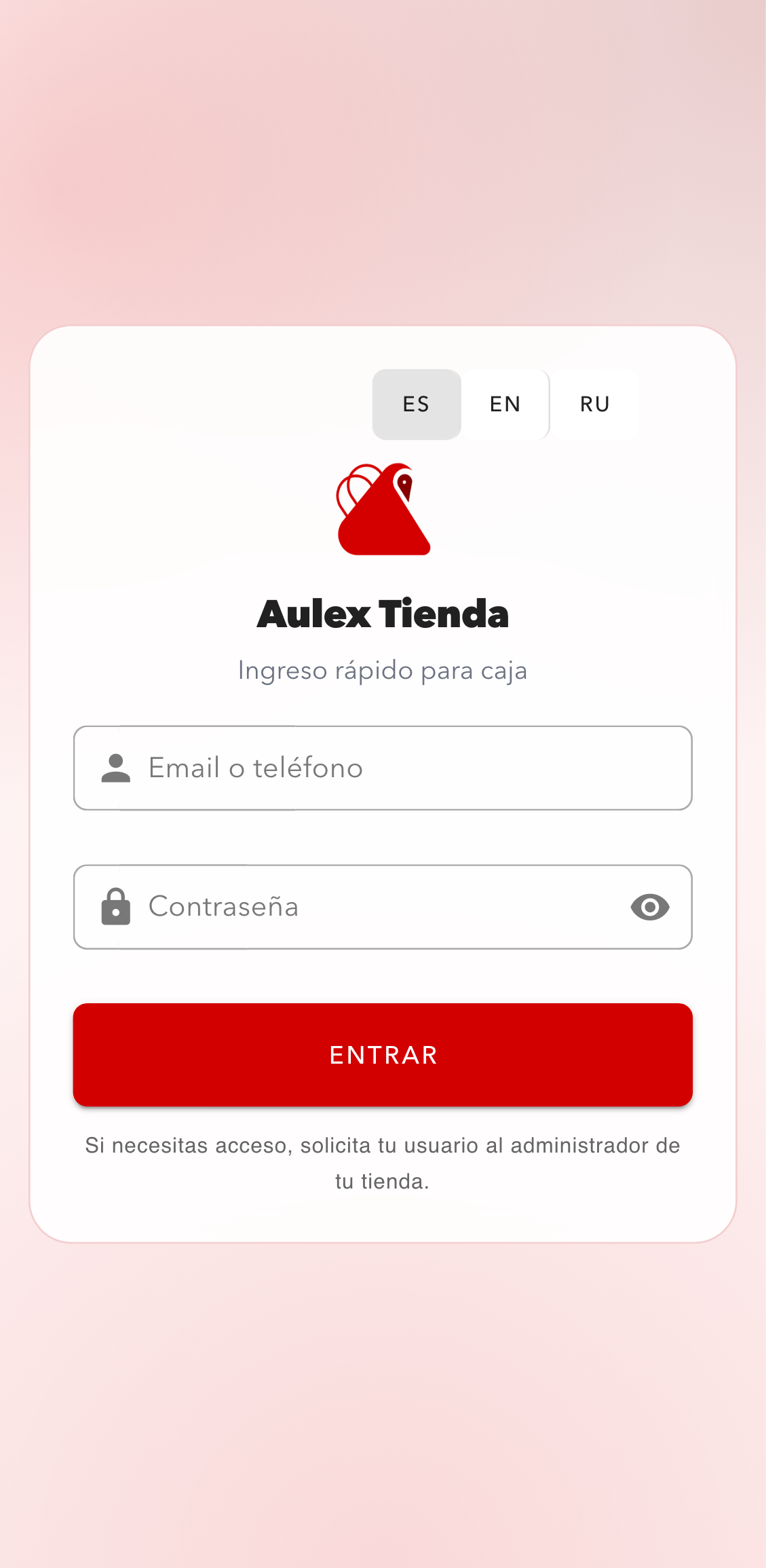
Pantalla de acceso de Aulex Tienda con selector de idioma, campo de usuario, campo de contraseña y botón principal de entrada. - 2
Revisa el panel principal al entrar
Después de iniciar sesión, la app abre el panel del día. Aquí ves el resumen rápido del negocio y la navegación principal.
- La tarjeta superior resume ventas, ganancia estimada y fiado pendiente.
- La barra inferior te lleva a Inicio, Vender, Pedidos y Más.
- Esta vista sirve para confirmar que estás en la tienda correcta antes de operar.
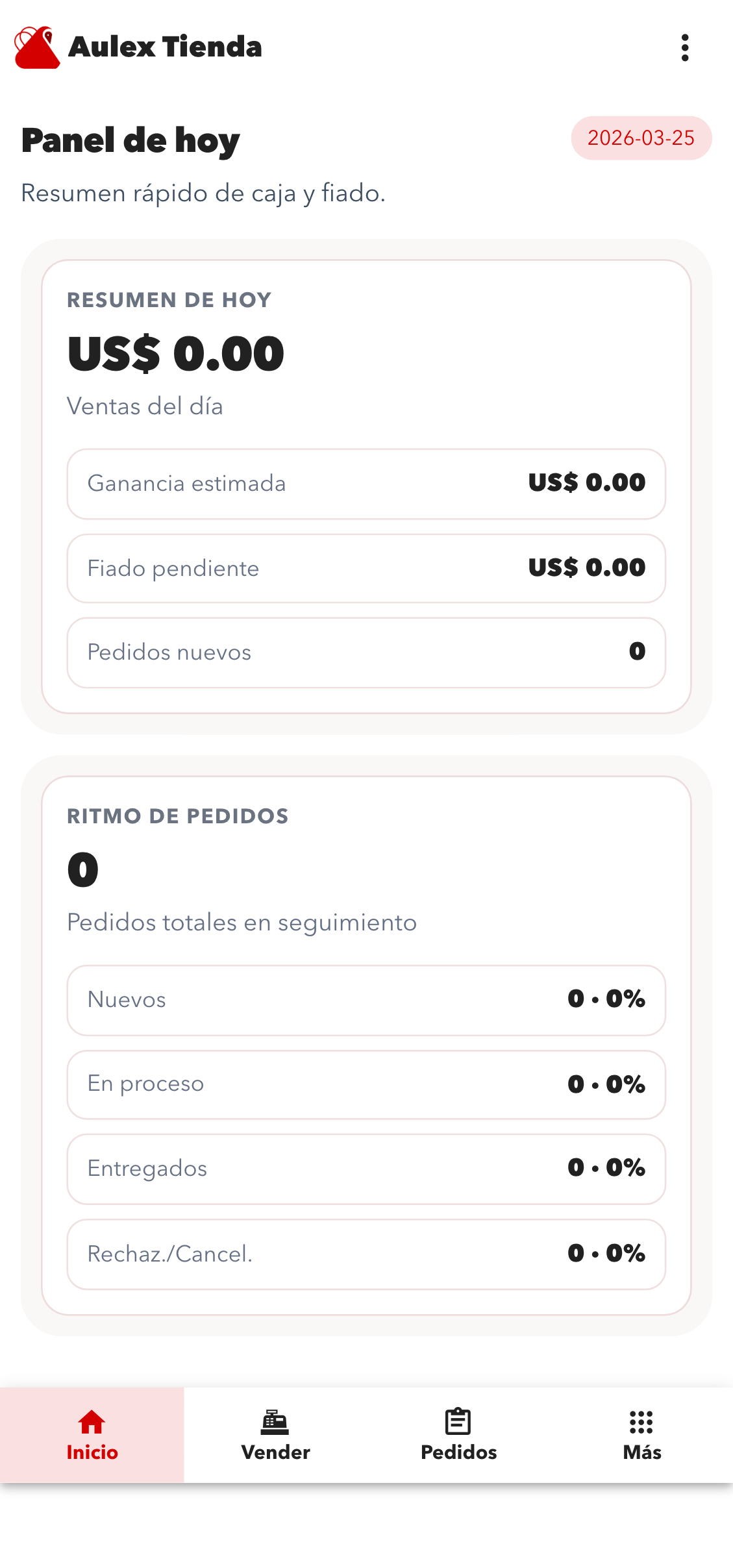
Pantalla de inicio con indicadores diarios y navegación inferior para moverse entre las áreas principales de operación. - 3
Abre Vender y localiza el producto
En la vista Vender aparecen los productos disponibles con su precio y un control rápido de cantidad.
- Usa la barra de búsqueda para filtrar por nombre.
- Cada tarjeta muestra el precio y controles para subir o bajar unidades.
- El ícono de escaneo en la búsqueda abre la cámara para leer códigos.
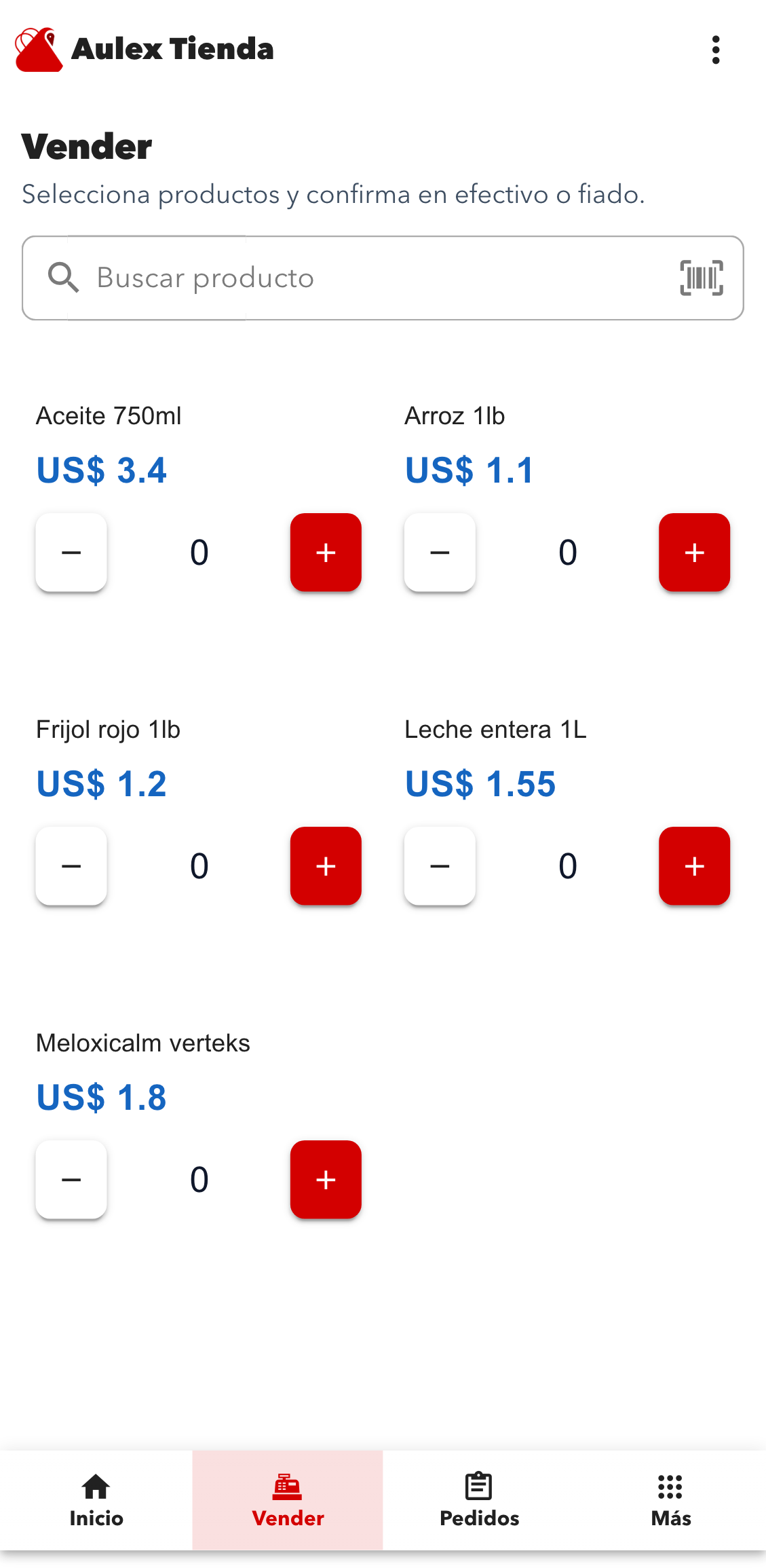
Pantalla de venta con búsqueda, tarjetas de productos y control rápido de cantidades antes de enviar la venta al carrito. - 4
Ajusta la cantidad exacta antes de cobrar
Si necesitas vender varias unidades, toca la cantidad del producto para abrir el ajuste rápido.
- Usa los botones menos y más para cambiar la cantidad.
- Los atajos +1, +2, +5 y +10 aceleran ventas repetidas.
- La app muestra el máximo disponible para evitar exceder el stock local.
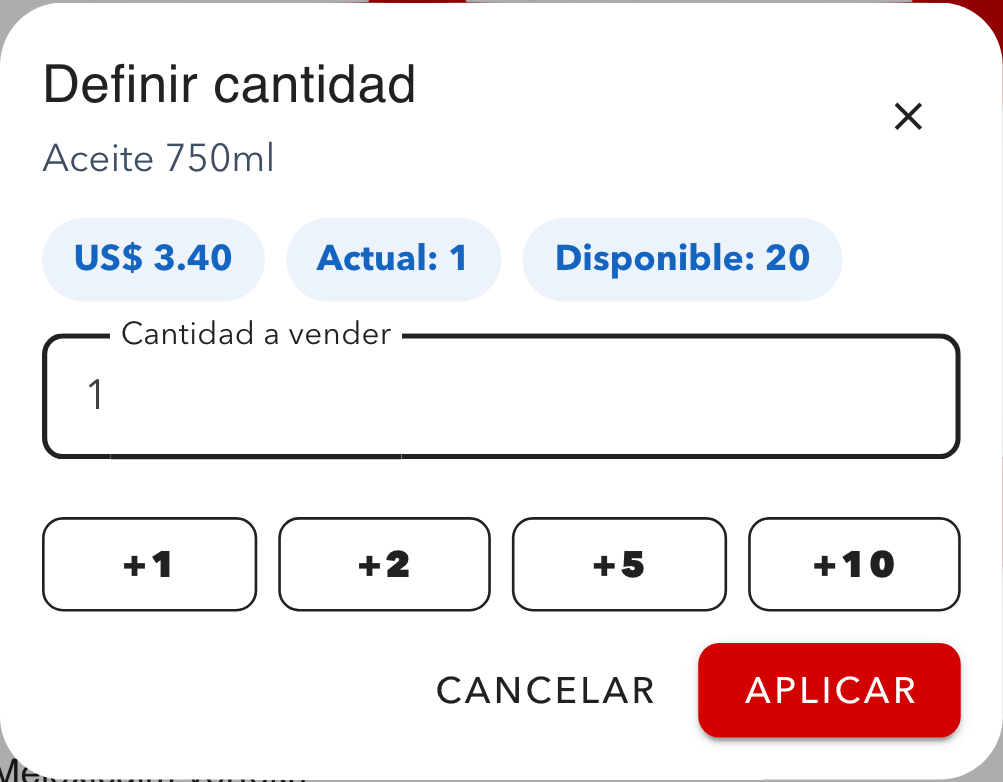
Diálogo de cantidad con valor actual, atajos rápidos y botón para guardar la cantidad elegida antes de agregarla al carrito. - 5
Revisa el resumen final y confirma la venta
Cuando el carrito tiene productos, toca la barra inferior para abrir la confirmación de venta.
- El resumen muestra cada producto, cantidad y total de la línea.
- Puedes verificar el método de pago antes de guardar.
- Confirma solo cuando el pedido coincida con lo que el cliente lleva.
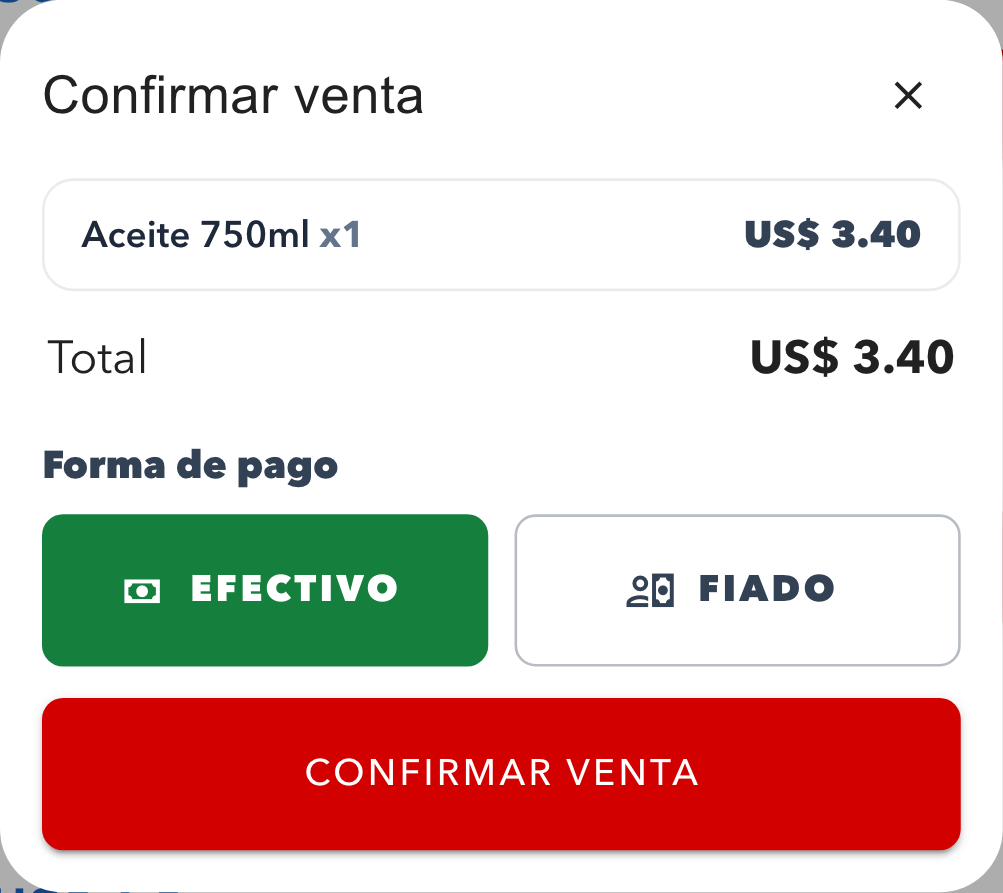
Vista de confirmación con el detalle de la venta lista para guardarse en el historial del negocio. - 6
Escanea códigos para encontrar productos más rápido
El lector de códigos abre una cámara simplificada para ventas rápidas y también permite escribir el código manualmente.
- Enfoca el código dentro del área central de la cámara.
- Si el producto existe, la app abre el flujo de cantidad.
- Si la cámara falla, usa el campo manual para escribir el código.
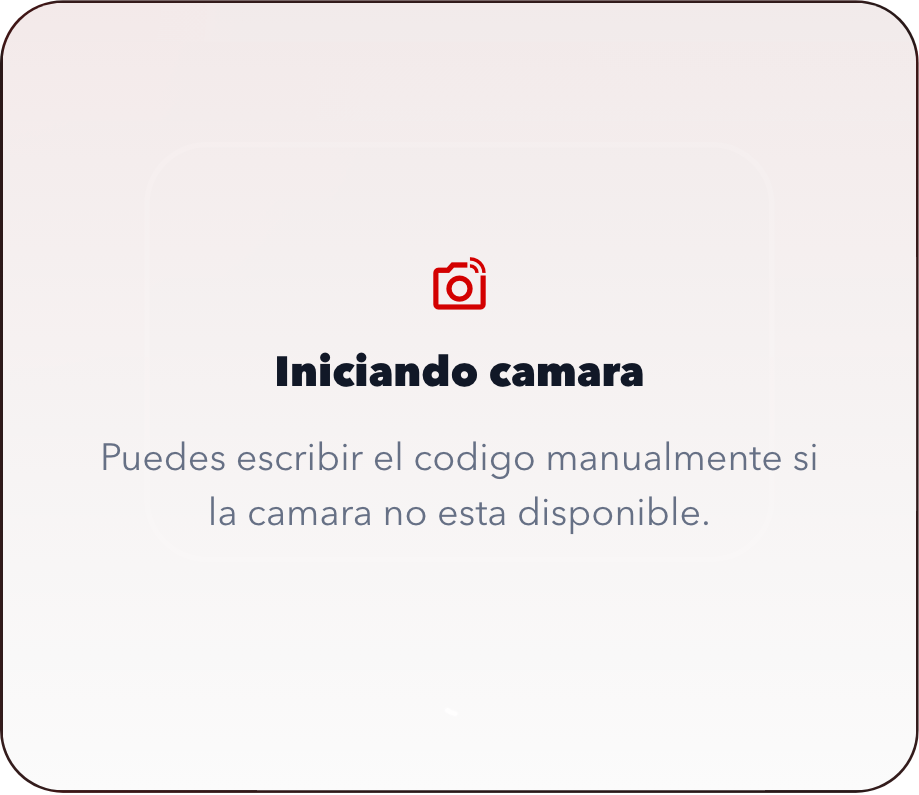
Diálogo del escáner con vista de cámara y alternativa manual para capturar códigos cuando el lector no está disponible. - 7
Entra a Inventario y localiza el artículo
La vista Inventario reúne el stock actual, precio y acciones rápidas de cada producto.
- Usa la búsqueda para encontrar el artículo por nombre o código.
- Cada tarjeta muestra stock, precio de venta y costo.
- Desde aquí puedes editar datos o abrir el ajuste de stock.
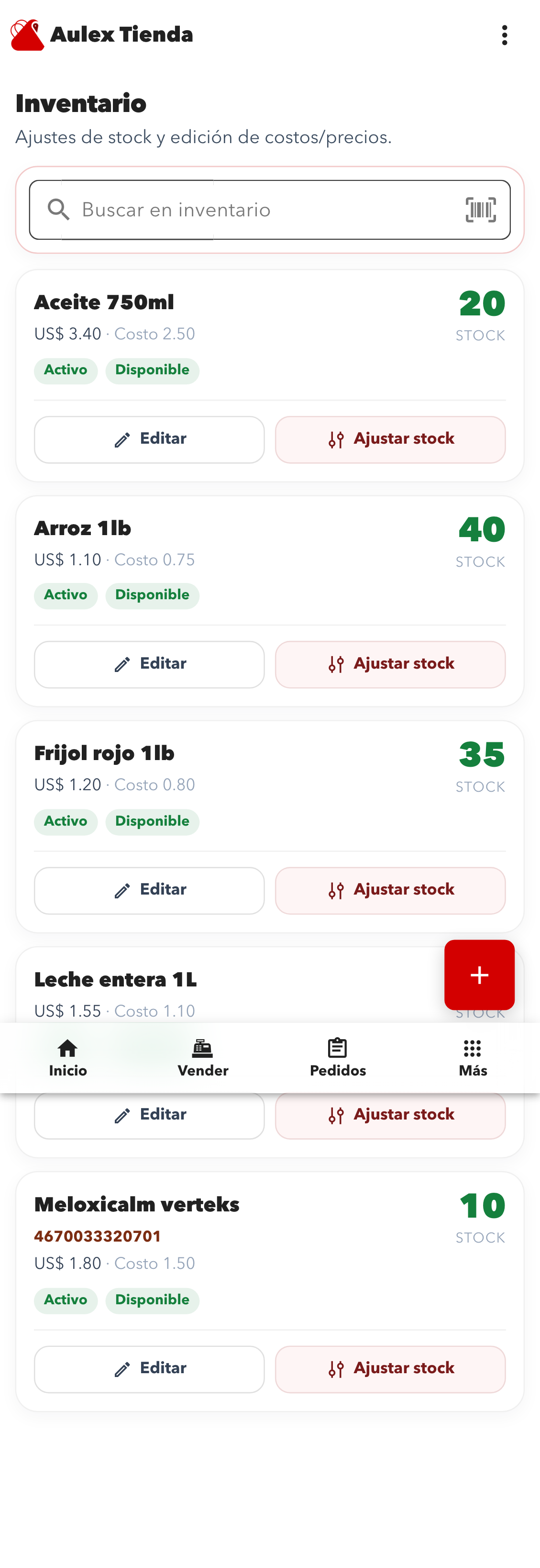
Pantalla de inventario con tarjetas de producto, indicador de stock y acciones para editar o ajustar existencias. - 8
Registra un ajuste de stock paso a paso
El ajuste de stock sirve para agregar, quitar o fijar existencias con una vista previa del resultado.
- Primero elige si vas a agregar, quitar o fijar un valor exacto.
- Luego cambia la cantidad con los botones menos y más o con atajos rápidos.
- Antes de guardar, revisa el stock resultante y agrega una nota si hace falta.
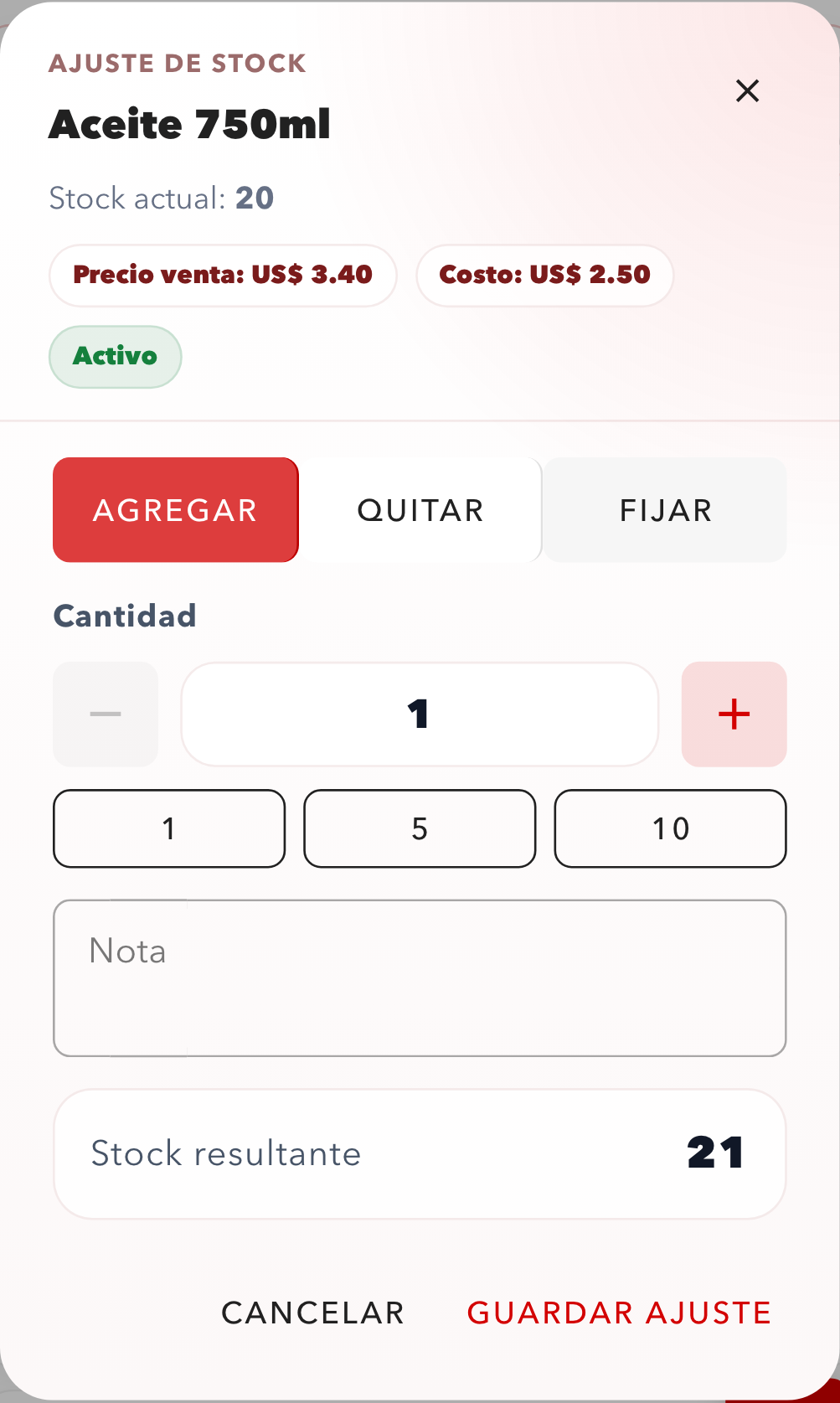
Diálogo de ajuste de stock con modo de operación, cantidad, nota y cálculo de stock resultante antes de guardar. - 9
Consulta ventas y exporta el reporte del día
La vista Ventas del día sirve para revisar transacciones recientes, totales y exportación.
- Selecciona la fecha desde el campo superior.
- Usa los botones del encabezado para refrescar o exportar CSV.
- Cada tarjeta de venta resume monto, etiquetas y acceso al detalle adicional.
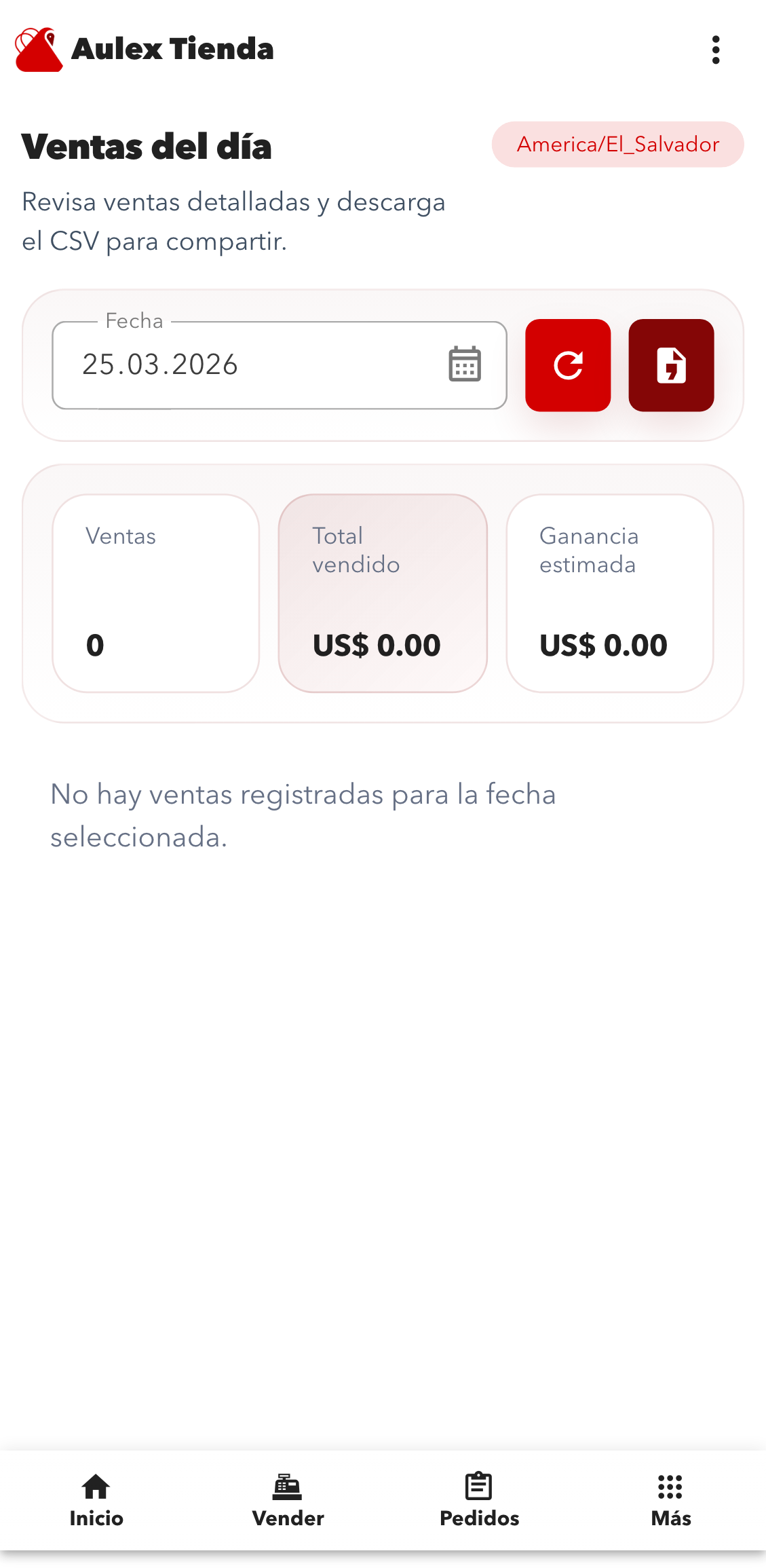
Pantalla de reporte diario con filtros por fecha, indicadores de resumen y listado de ventas registradas.
Manual de Aulex Customer
Para clientes que exploran tiendas y envían pedidos.
- 1
Elige la tienda desde la pantalla inicial
El cliente empieza viendo las tiendas disponibles y elige la que desea visitar.
- Usa la búsqueda para filtrar por nombre o zona.
- Si la tienda solo acepta pedidos en línea, la app lo muestra en la tarjeta.
- Al tocar una tienda, se abre su catálogo completo.
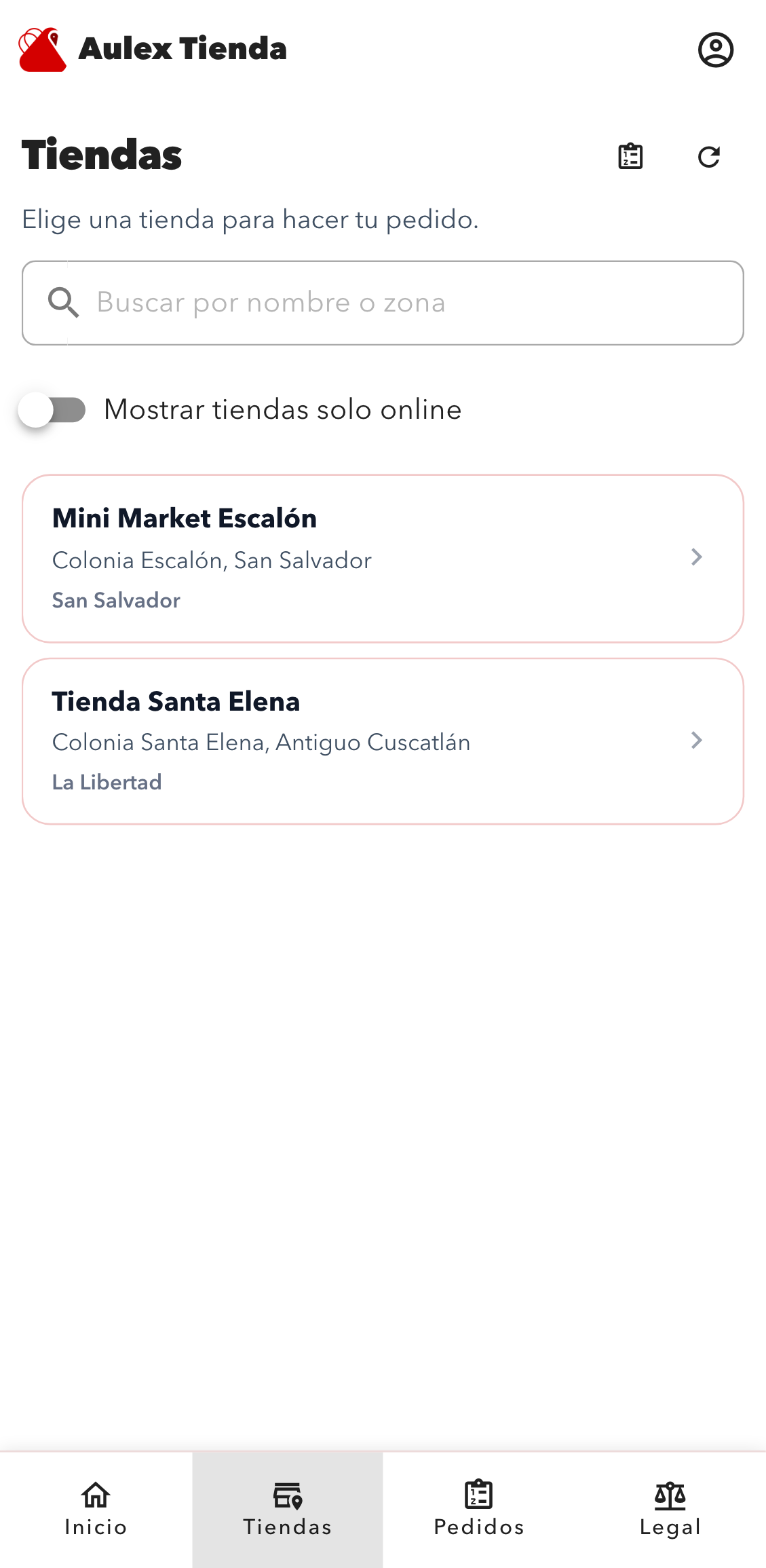
Pantalla inicial de Aulex Customer con la lista de tiendas disponibles para navegar y pedir. - 2
Explora el catálogo y revisa precios
Dentro de la tienda, el cliente ve el catálogo y puede decidir qué productos agregar.
- Cada tarjeta muestra nombre y precio del producto.
- La búsqueda filtra rápidamente artículos dentro de la misma tienda.
- Los productos sin existencias se separan en una sección distinta.
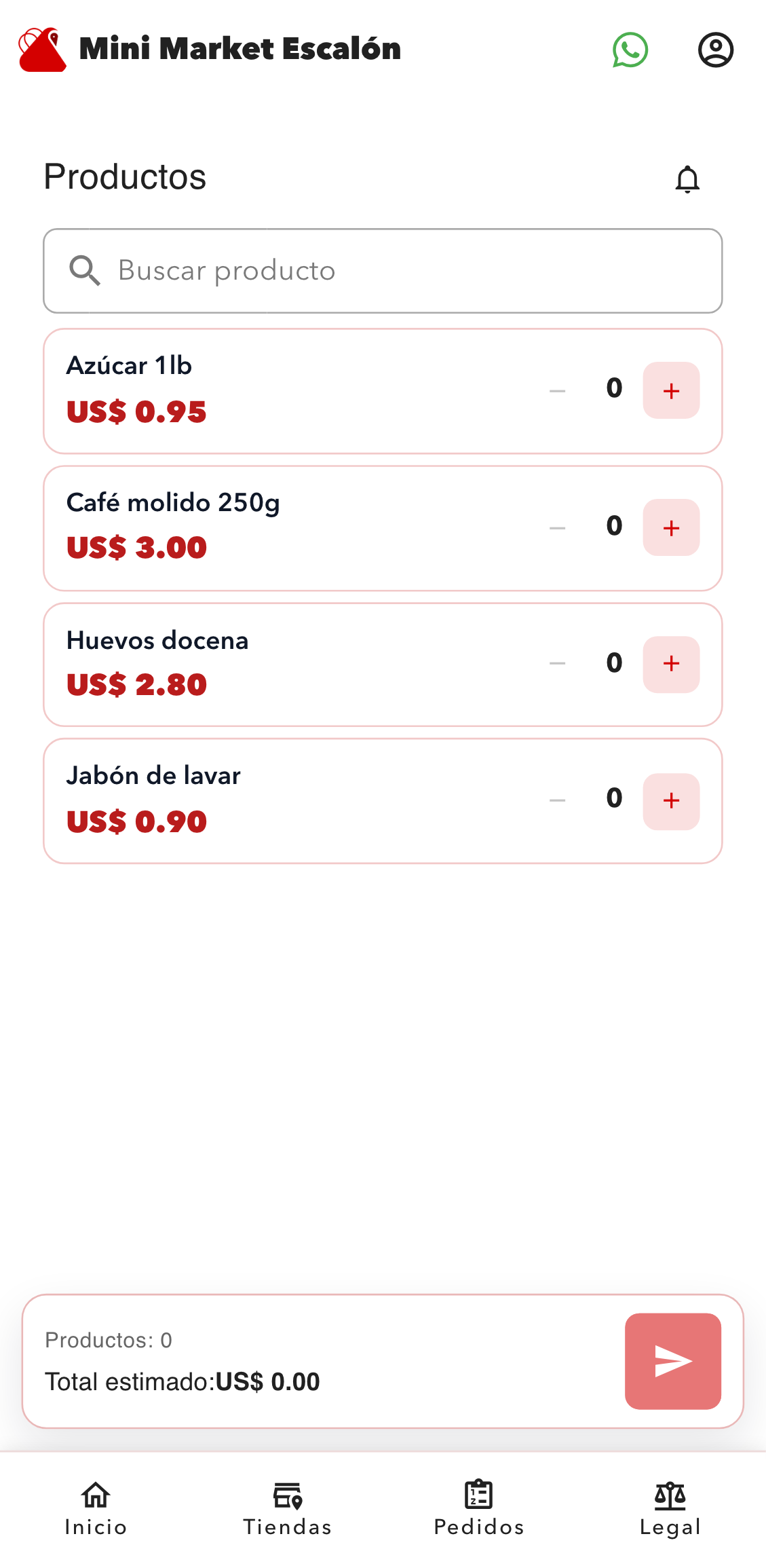
Vista del catálogo del negocio con búsqueda, listado de productos y botones de suma para preparar el pedido. - 3
Arma el carrito antes de enviar el pedido
El contador del pedido se actualiza al instante a medida que el cliente agrega productos.
- Usa los botones + y - para ajustar cantidades.
- La barra inferior muestra cuántos productos están seleccionados.
- Cuando el total esté listo, toca el botón de envío para pasar al checkout.
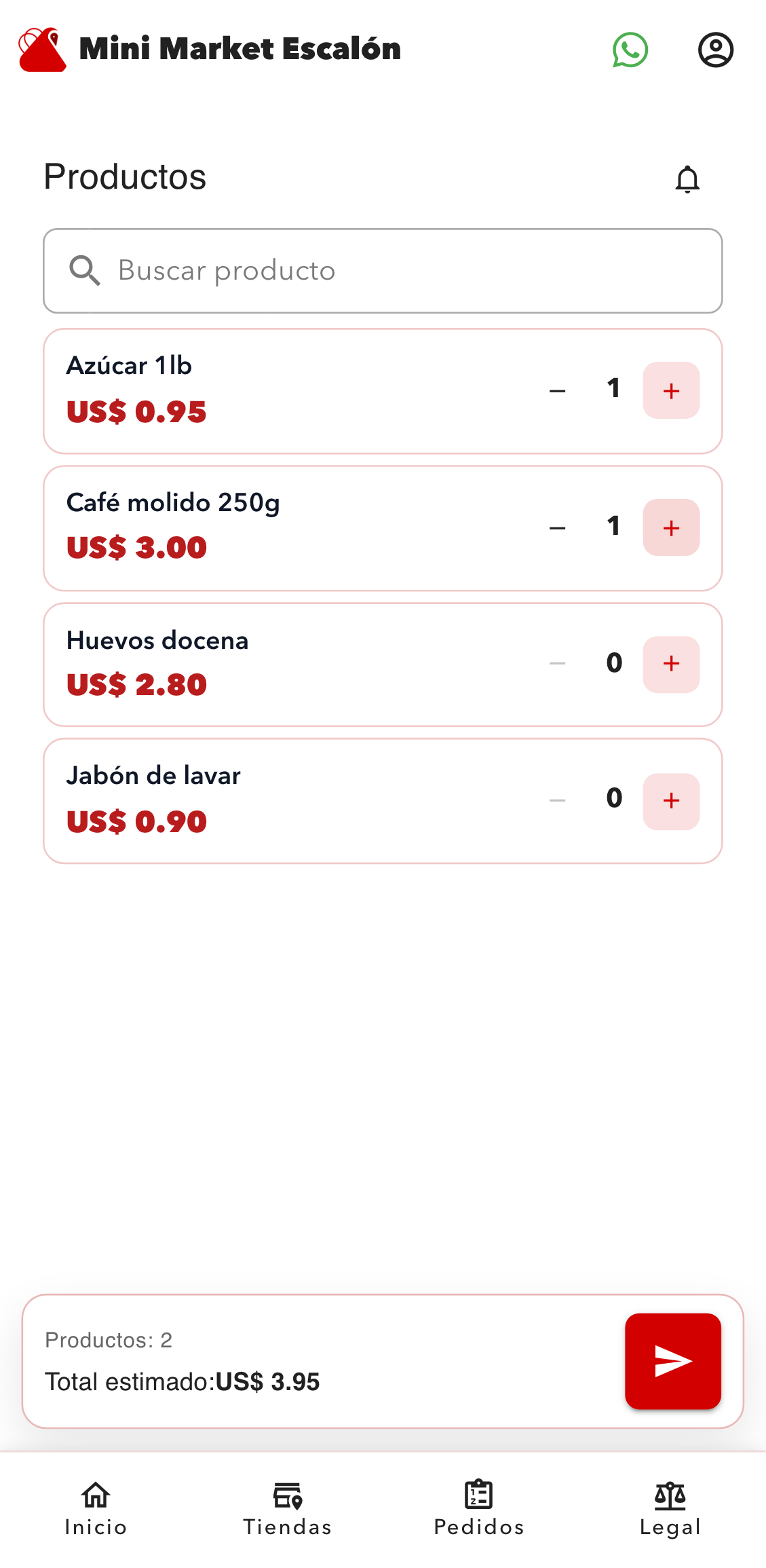
Catálogo con productos ya seleccionados y barra inferior activa para avanzar al formulario del pedido. - 4
Completa los datos del pedido
El checkout reúne los datos del cliente, el resumen del pedido y la aceptación legal antes de enviar.
- Completa nombre y teléfono para que la tienda pueda confirmar el pedido.
- Opcionalmente agrega una nota, por ejemplo instrucciones breves.
- Acepta los términos y la política de privacidad para habilitar el botón de envío.
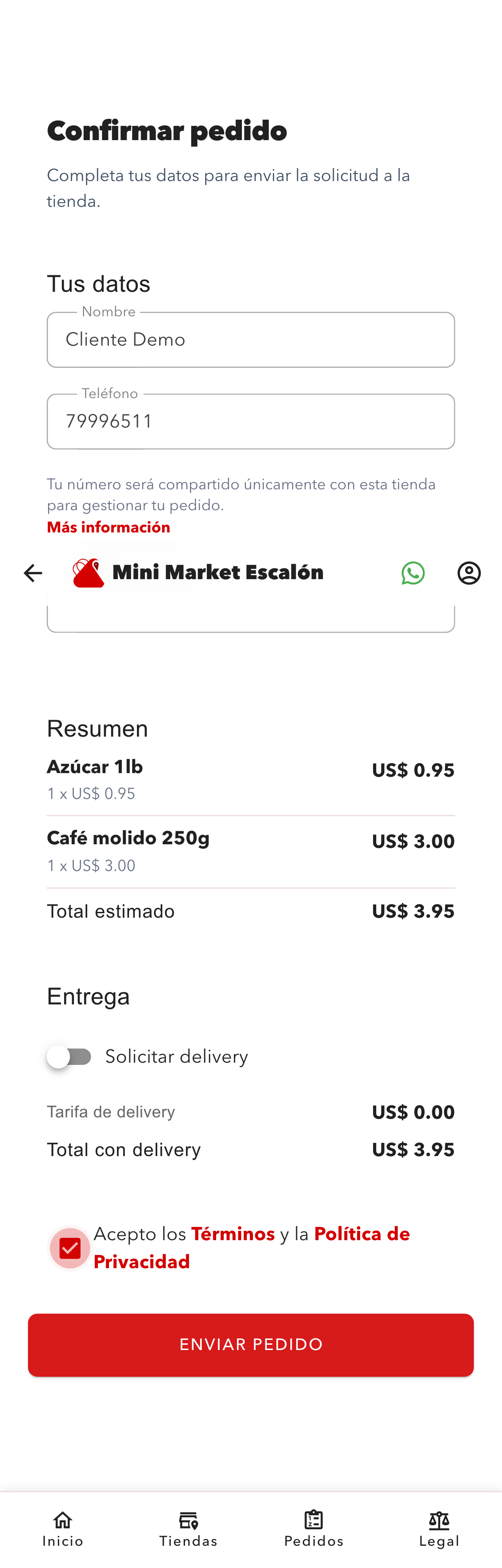
Formulario final del pedido con datos del cliente, resumen de productos, delivery y aceptación legal. - 5
Guarda el número de solicitud al confirmar
Después de enviar el pedido, la app muestra la confirmación con el identificador que se usará para seguimiento.
- El estado inicial suele mostrarse como NEW o recibido.
- El número de solicitud es el dato principal para soporte y seguimiento.
- Desde esta misma pantalla el cliente puede ir a su historial.
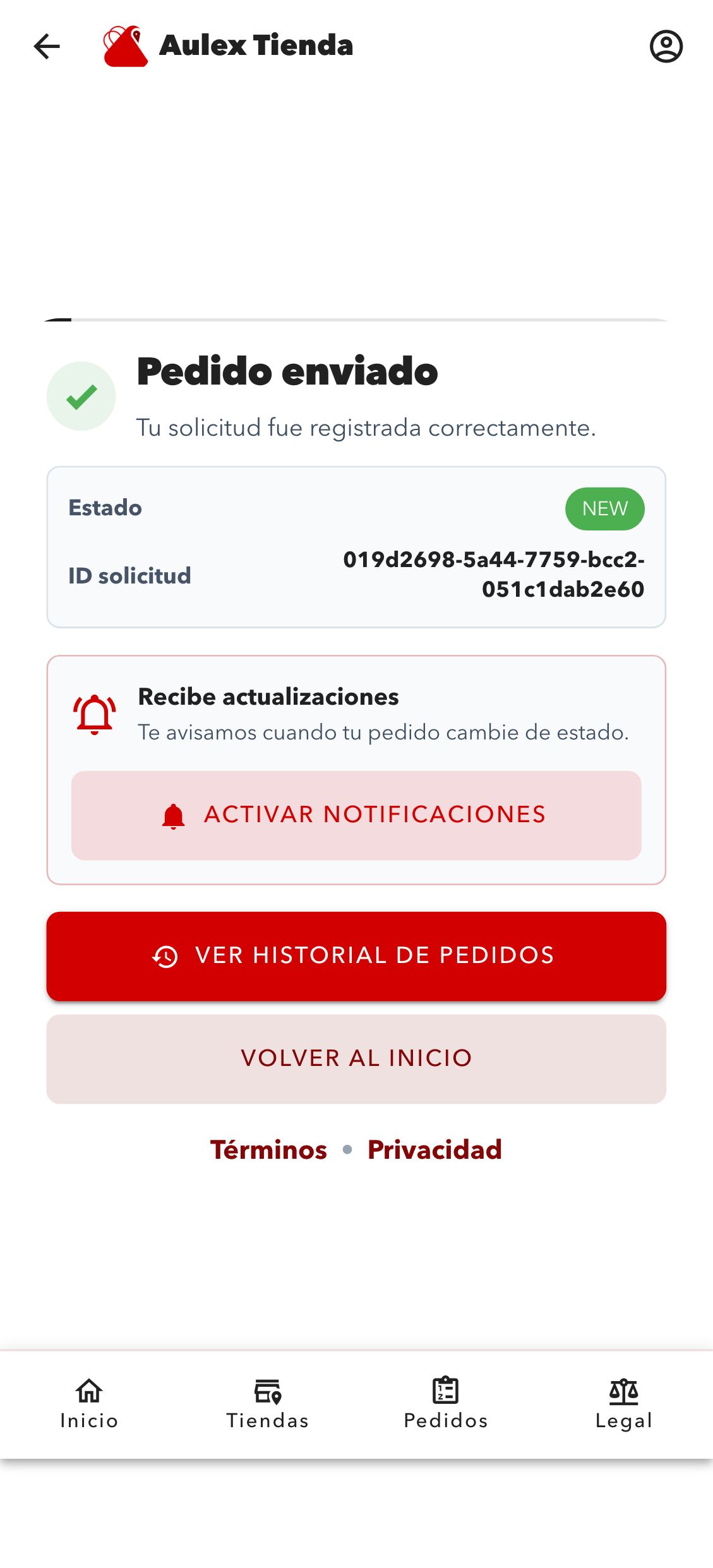
Confirmación del pedido con estado inicial y número de solicitud generado por el sistema. - 6
Consulta el estado del pedido más tarde
La pantalla de estado permite verificar si la tienda ya recibió o actualizó la solicitud.
- La app puede llenar el último requestId automáticamente.
- Pulsa Consultar estado para refrescar la información.
- El resultado muestra el estado actual y las fechas principales del pedido.
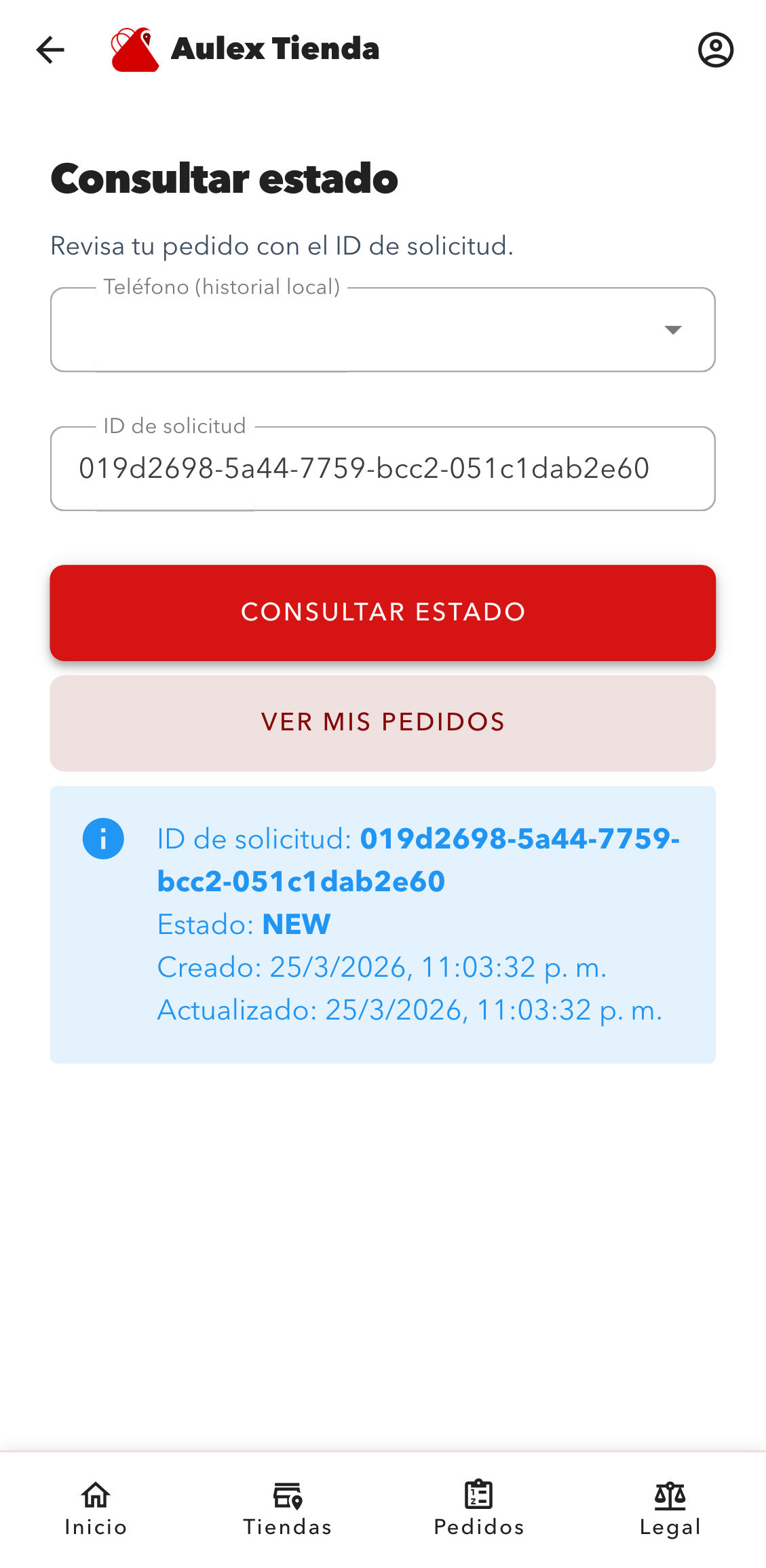
Vista de seguimiento con requestId y estado actualizado para que el cliente sepa en qué etapa está su pedido.